peil.app/import is de plek waar gegevens Peil in en uit gaan: uren en klanten importeren vanuit een spreadsheet of een ander tijdregistratie- systeem, e-facturen (UBL) importeren of exporteren, en je eigen gegevens exporteren voor je boekhouder of archief. Twee tabbladen, Importeren en Exporteren, delen die ene pagina.
Uren en klanten importeren
De importflow (intern "Drop & Orient" genoemd) neemt een CSV-, TSV- of Excel-bestand, herkent zelf de kolommen, en laat je precies zien wat er binnenkomt voordat er iets wordt opgeslagen. Als voorbeeld: een export uit Excel met Nederlandse koppen en een puntkomma-scheidingsteken, zoals veel freelancers die vanuit een ander systeem overstappen aanleveren.
Stap 1: slepen of kiezen
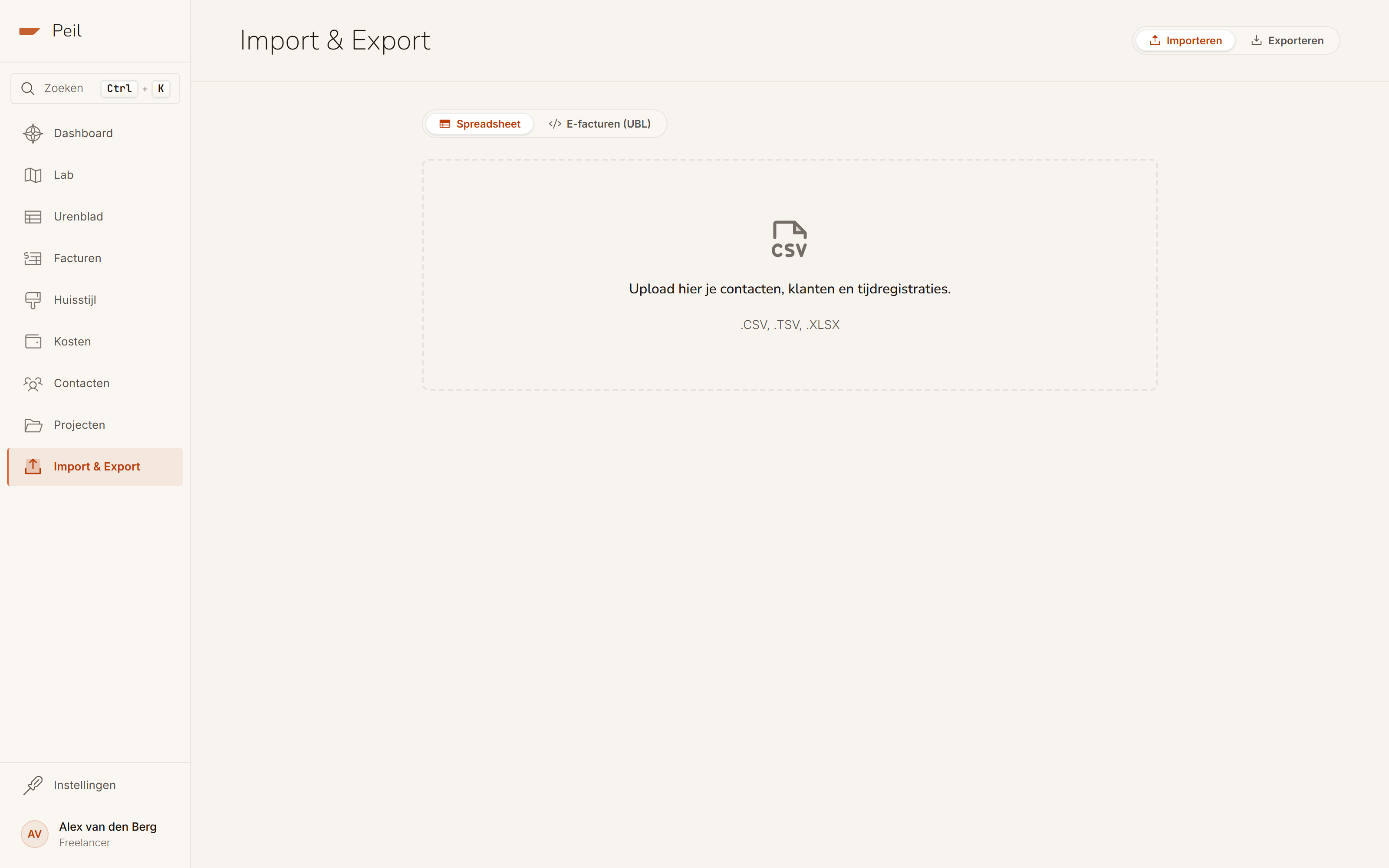
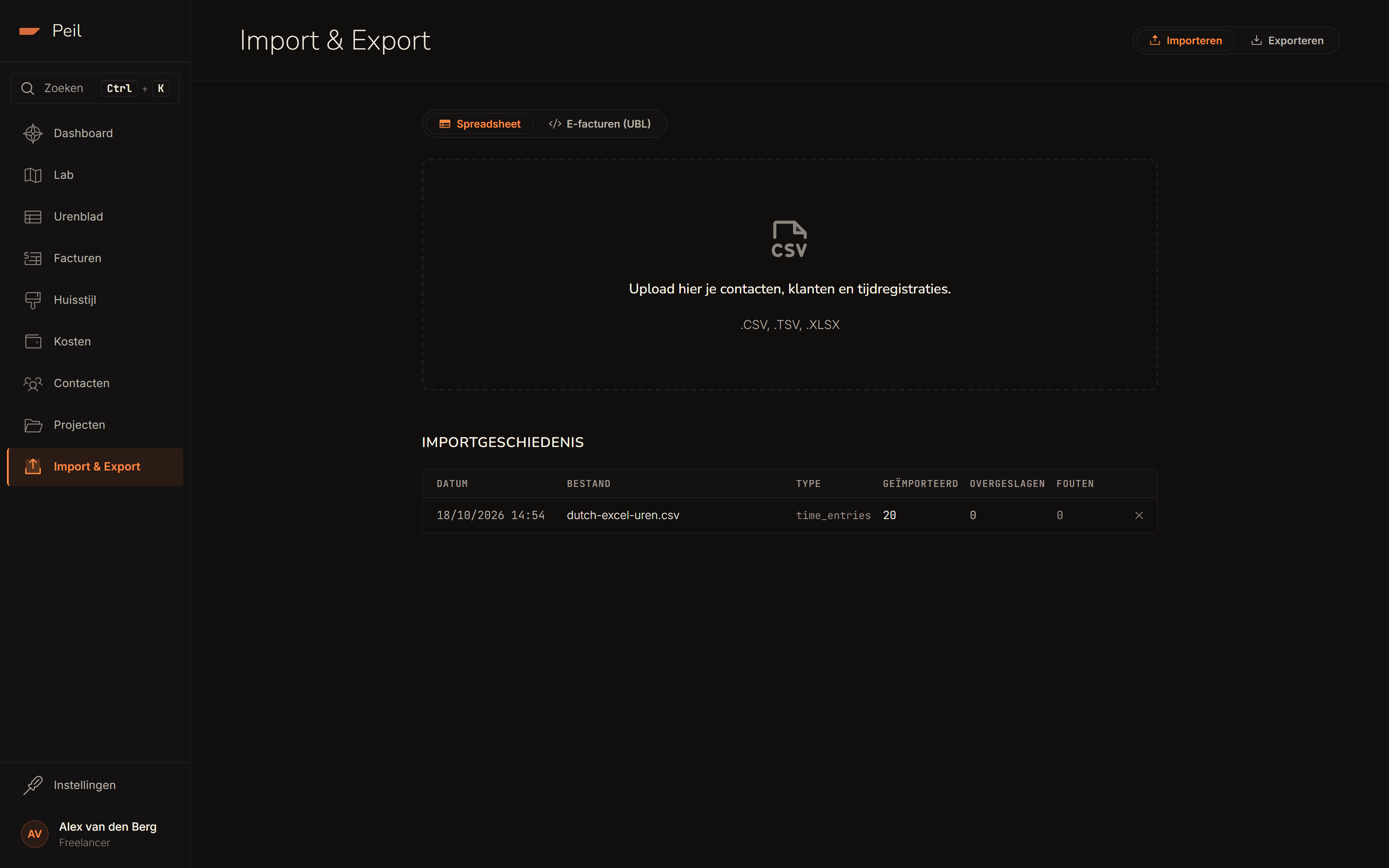
Sleep het bestand op het dropvlak, of klik om het te kiezen. Peil ondersteunt CSV, TSV, XLS en XLSX.
Stap 2: automatische kolomherkenning
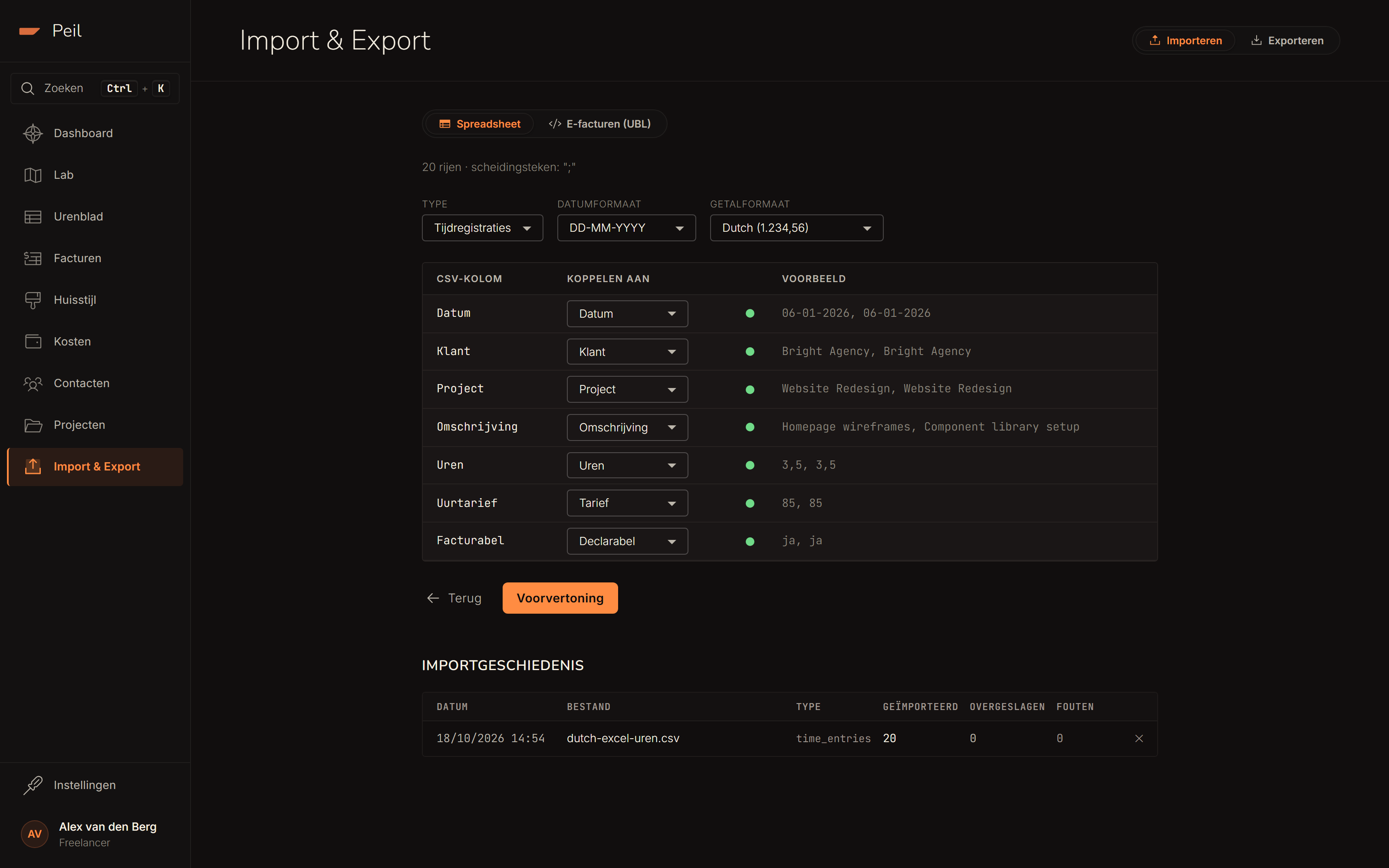
Zodra het bestand binnen is, analyseert Peil de kolommen en stelt een koppeling voor. Dit
voorbeeld heeft de kolommen Datum, Klant, Project,
Omschrijving, Uren, Uurtarief en
Facturabel, gescheiden door puntkomma's. Peil herkent zelf alle zeven
velden, het datumformaat (DD-MM-YYYY) en het getalformaat (Nederlands,
komma als decimaalteken). Elke rij met een groen stipje is correct gekoppeld; je past een
koppeling handmatig aan via het dropdownmenu in de kolom "Koppelen aan".
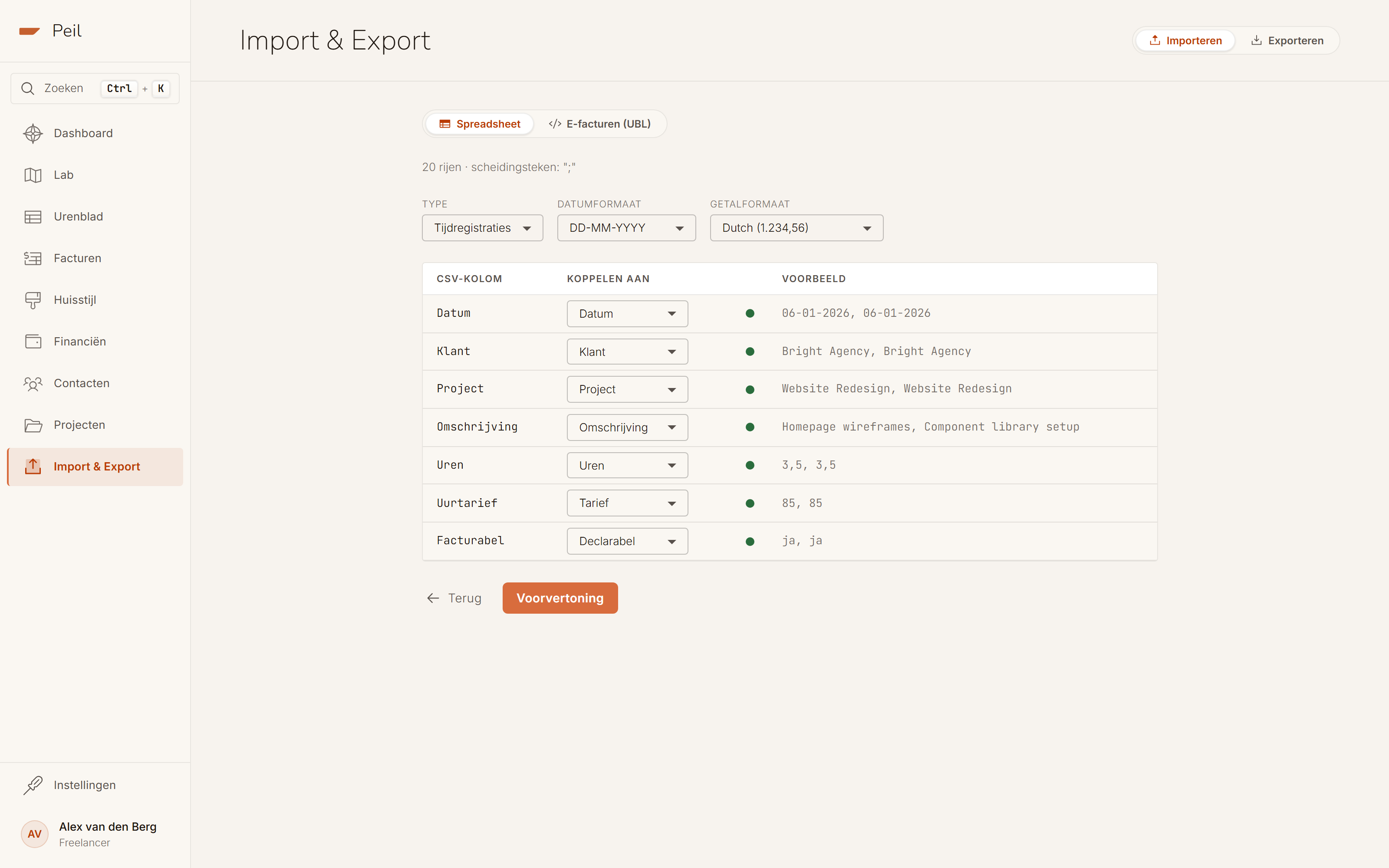
Klopt de automatische herkenning van entiteitstype, datumformaat of getalformaat een keer niet, dan overschrijf je die drie los van elkaar bovenaan. De rest van de koppeling blijft intact.
Stap 3: voorvertoning per rij
Klik Voorvertoning voor een rij-voor-rij overzicht: welke registraties klaarstaan om aangemaakt te worden, welke worden overgeslagen en waarom, en welke nieuwe klanten Peil zal aanmaken omdat de naam nog niet bestaat. Rijen zonder klantnaam, zoals interne uren voor administratie, herkent Peil automatisch als niet-declarabel.
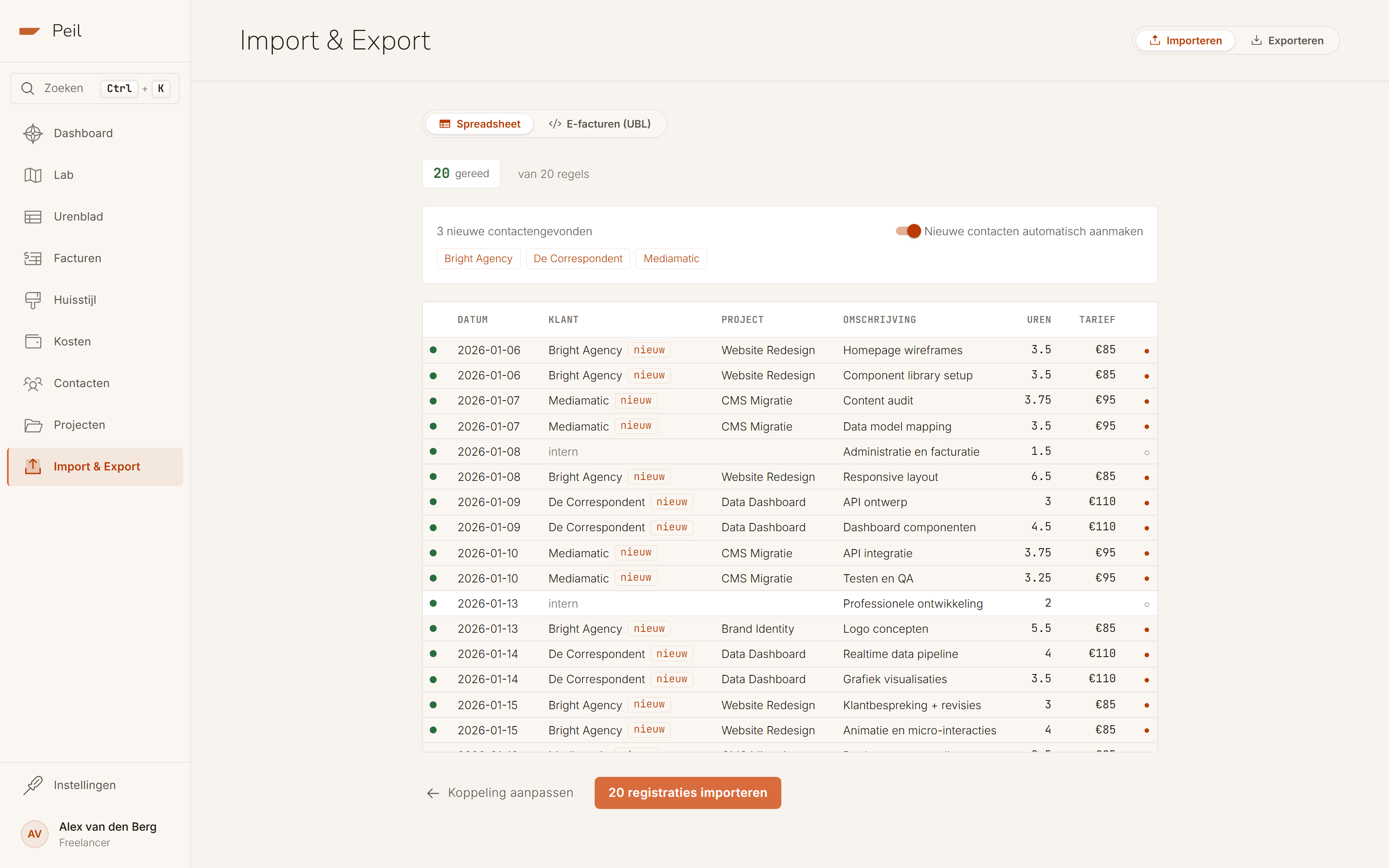
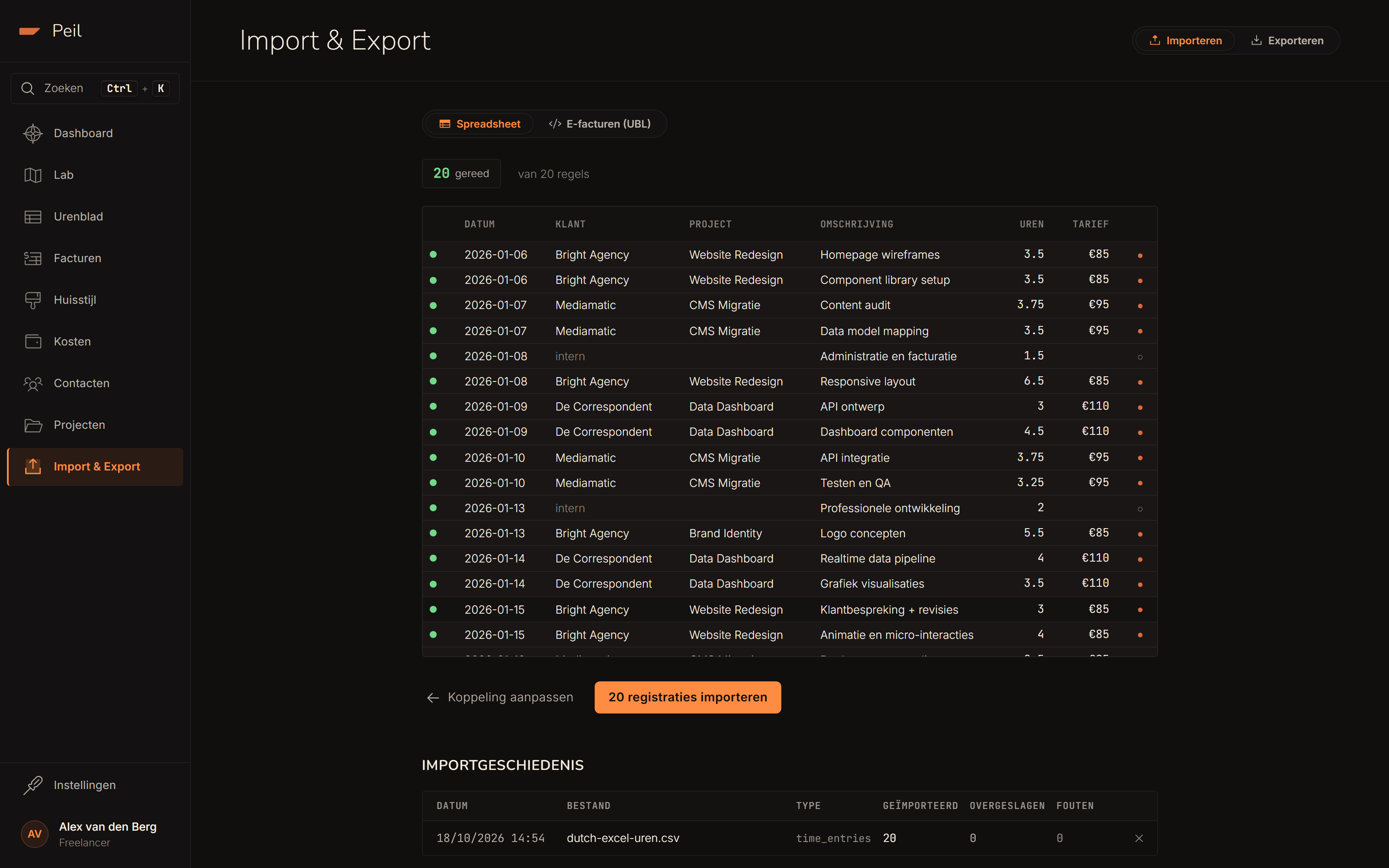
De schakelaar Nieuwe contacten automatisch aanmaken staat standaard aan. Zet je hem uit, dan worden regels met een onbekende klant overgeslagen in plaats van een nieuw contact aan te maken. Handig als je liever eerst zelf je klanten aanmaakt.
Stap 4: importeren en rapport
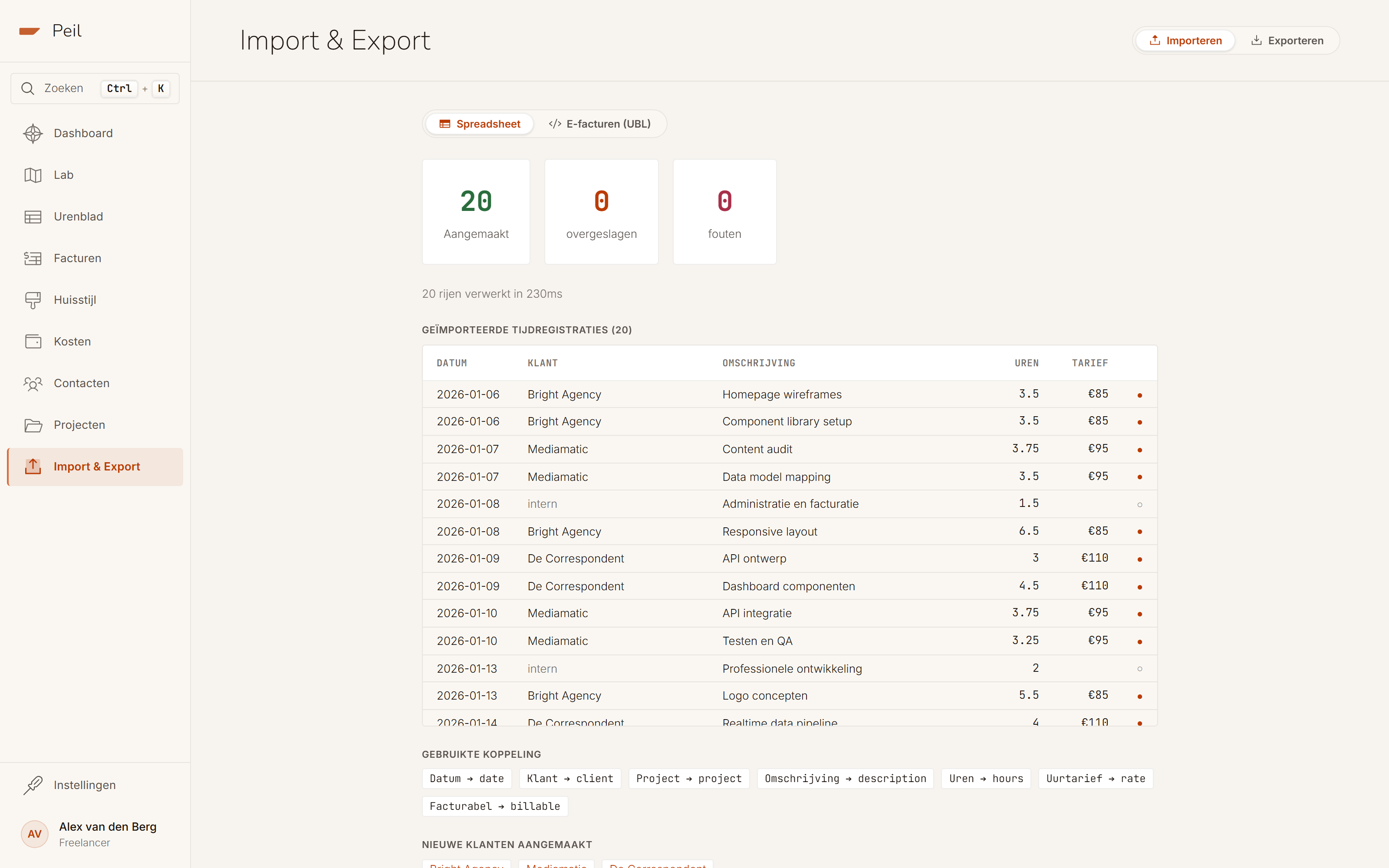
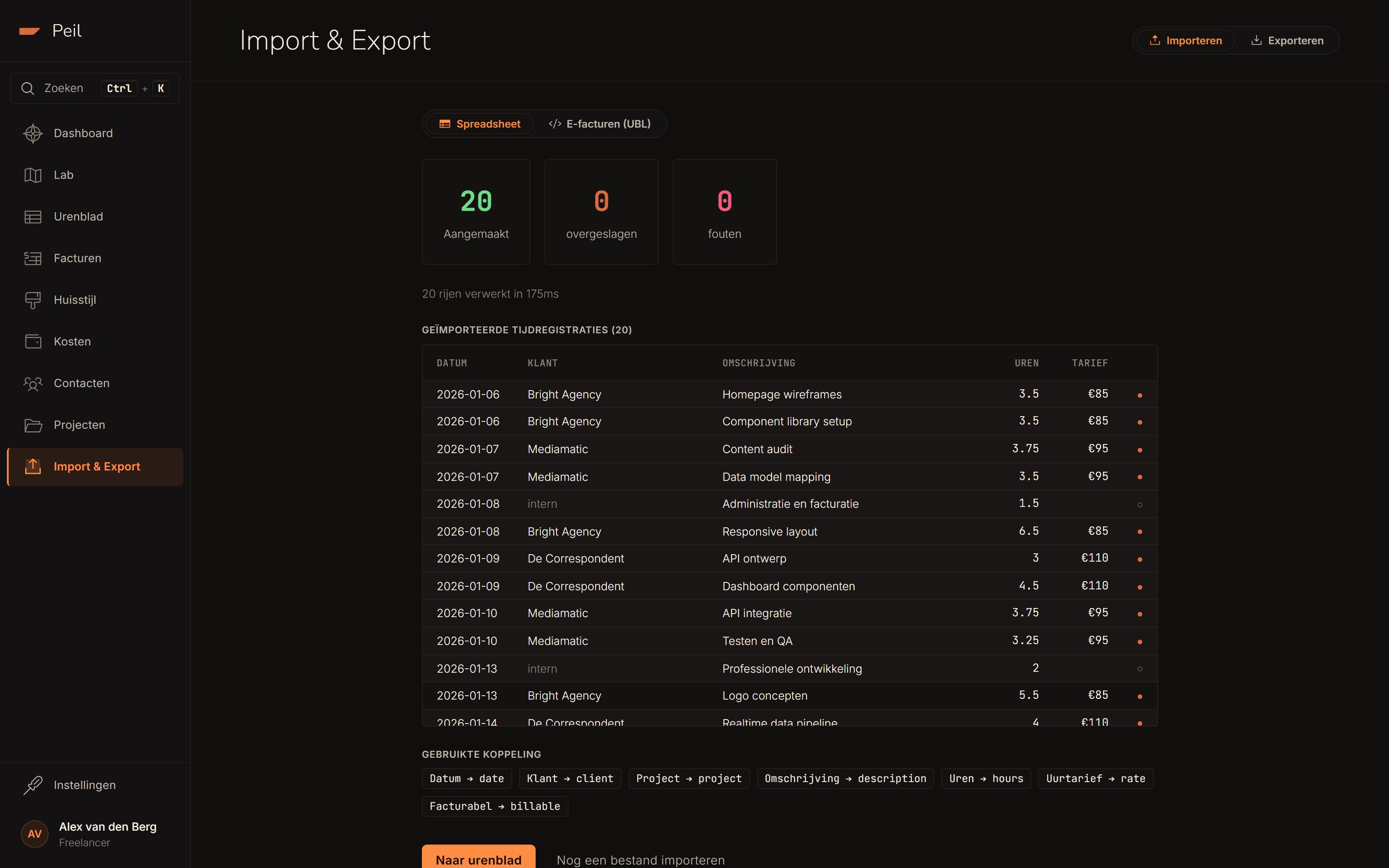
Bevestig met de importknop. Het rapport laat zien hoeveel registraties zijn aangemaakt, overgeslagen en mislukt, welke koppeling is gebruikt, en welke nieuwe klanten zijn aangemaakt. Dit voorbeeldbestand importeert alle 20 rijen zonder overslagen of fouten.
Elke import blijft zichtbaar in de importgeschiedenis onderaan de pagina, met bestandsnaam, aantallen en de mogelijkheid om een import (en de registraties die hij heeft aangemaakt) weer te verwijderen.
E-facturen (UBL) importeren
Heb je facturen die je in een ander pakket hebt opgesteld en wil je ze met terugwerkende kracht in je omzetgeschiedenis krijgen? Schakel over naar E-facturen (UBL) binnen de Importeren-tab en sleep één of meerdere UBL-bestanden erin. Elk bestand wordt één factuur in Peil; een klant die nog niet bestaat, wordt automatisch aangemaakt.
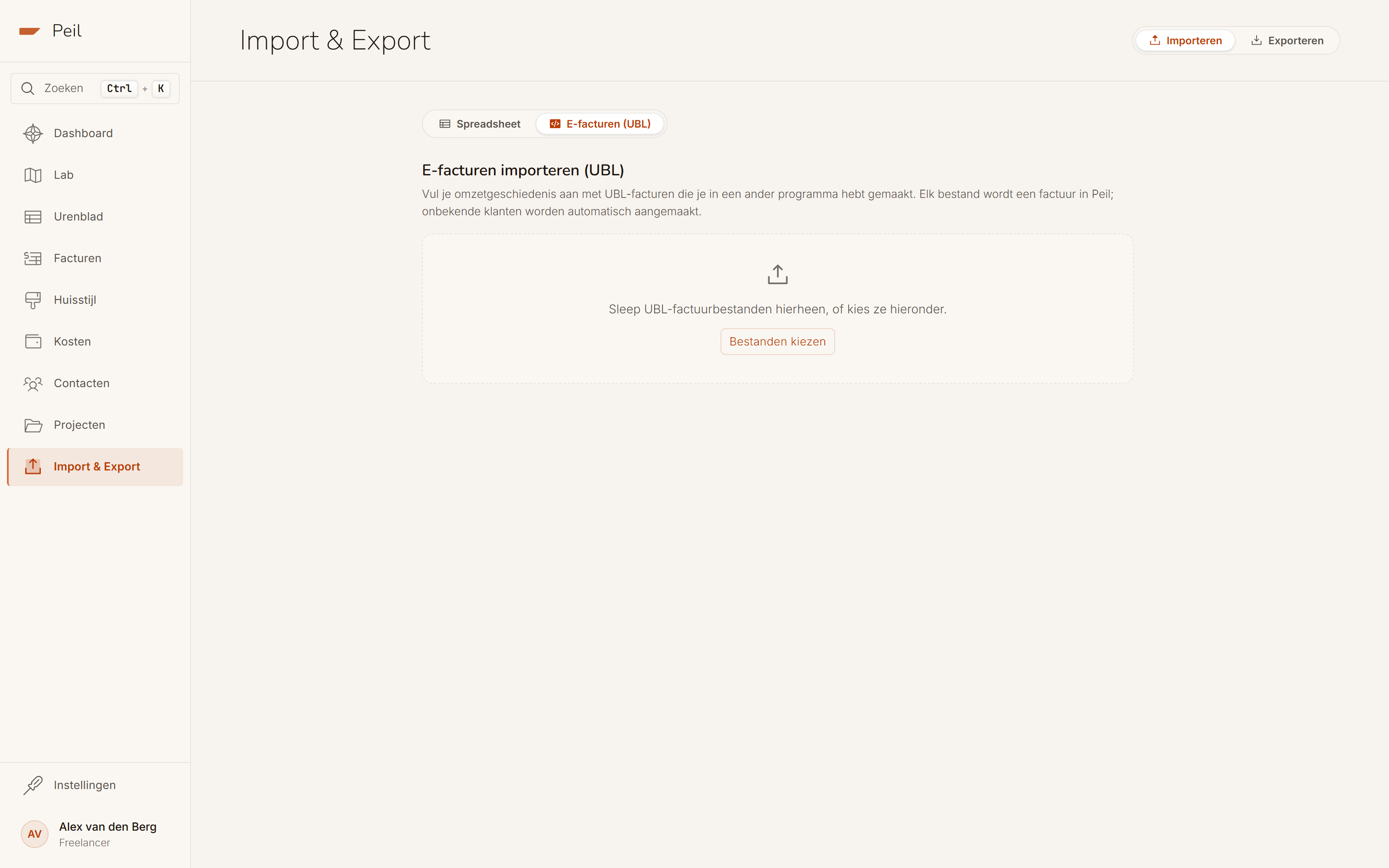
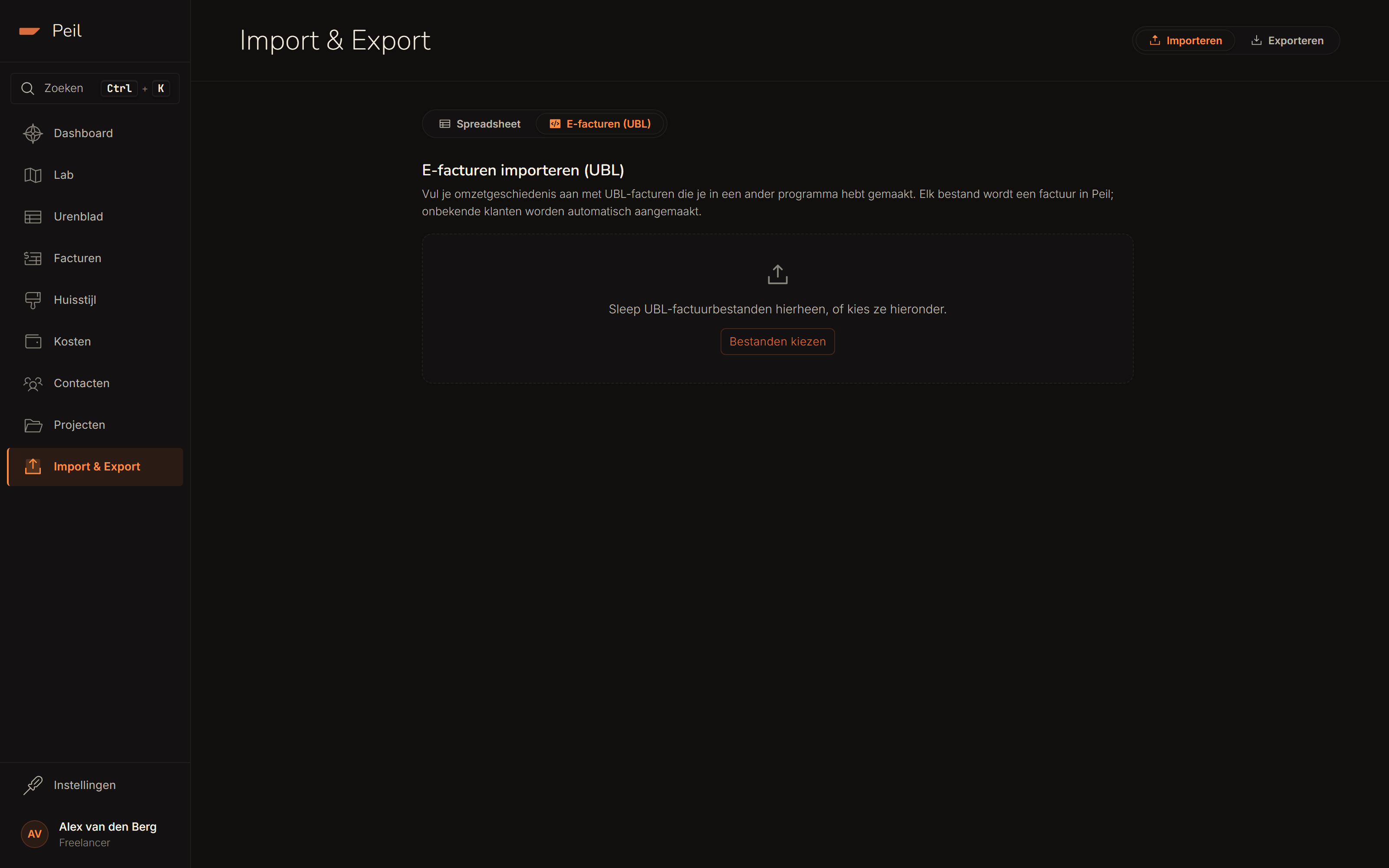
Na de voorvertoning kies je of de geïmporteerde facturen als betaald of als openstaand worden gemarkeerd. Peil kent immers de betaalstatus van een factuur uit een ander systeem niet vanzelf. Dubbele facturen (zelfde factuurnummer, al aanwezig) worden herkend en overgeslagen.
Exporteren
Ga naar het tabblad Exporteren. Hier kun je per type exporteren of meerdere types tegelijk ophalen als één ZIP.
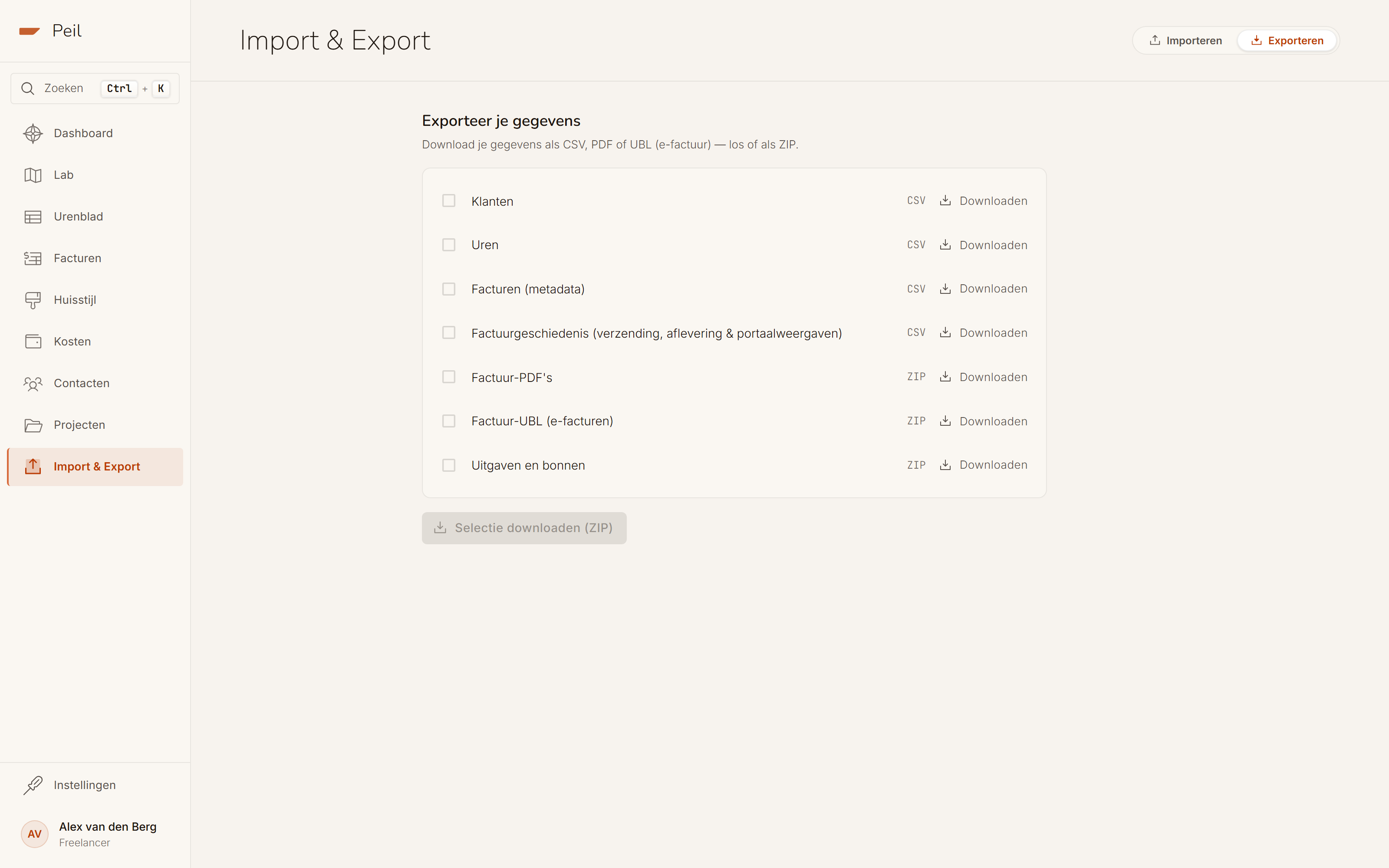
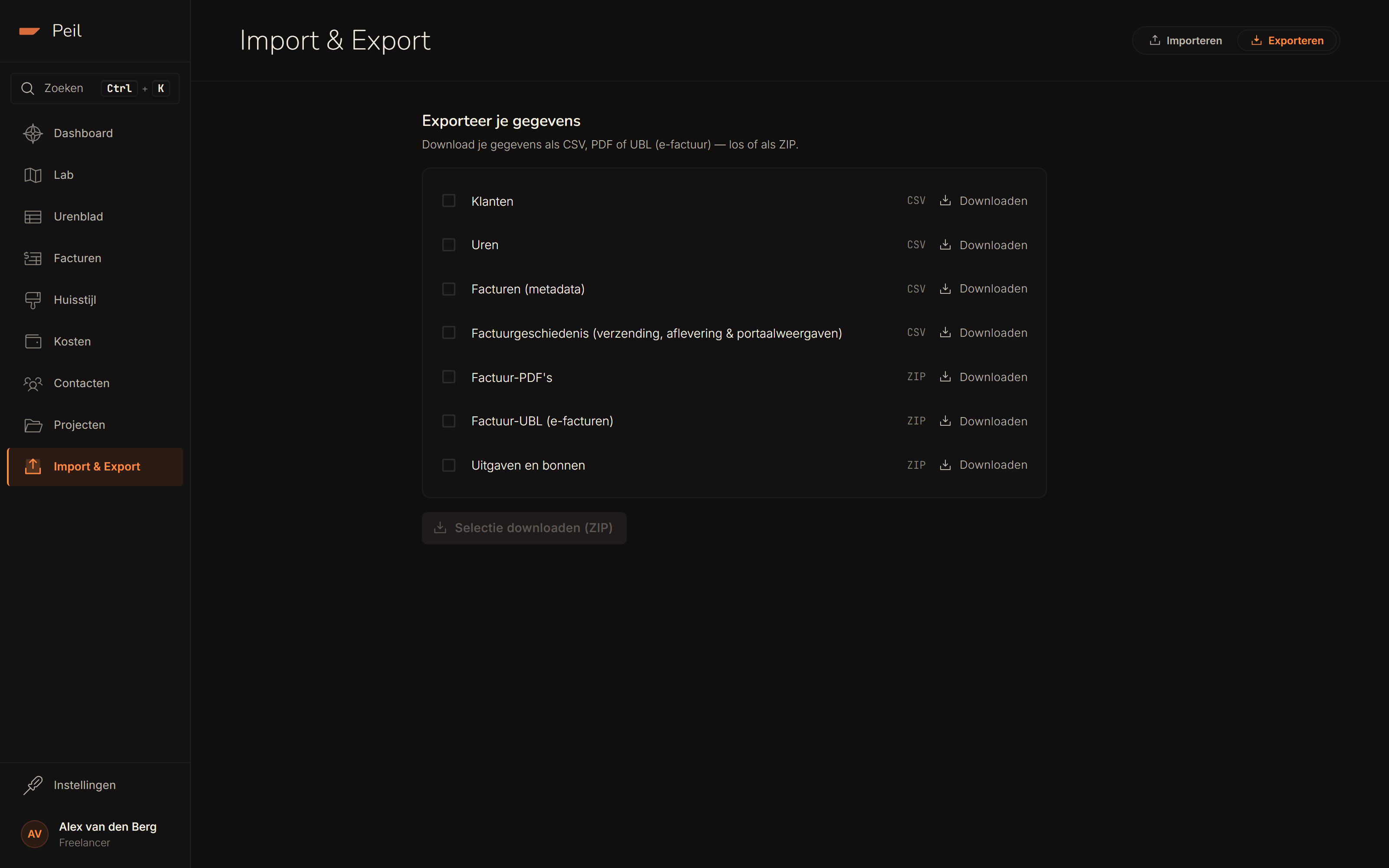
Wat kun je exporteren?
- Klanten: klantnaam, contactgegevens en aanmaakdatum. Beschikbaar als CSV of JSON.
- Uren: datum, aantal uren, uurtarief, klant, project en factuurnummer. Beschikbaar als CSV of JSON.
- Facturen: factuurnummer, bedrag excl. en incl. btw, status, klant en factuurdatum. Beschikbaar als CSV of JSON.
- PDF-archief: alle factuur-PDF's gebundeld in één ZIP-bestand.
- UBL-archief: al je verstuurde facturen als e-factuur (UBL / Peppol BIS 3.0), gebundeld in één ZIP. Dit is hetzelfde formaat als de losse "Download UBL" op een individuele factuur, maar dan voor je hele geschiedenis in één keer. Handig voor een boekhouder die e-facturen automatisch inleest.
- Volledige export: alle bovenstaande bestanden in één ZIP.
Karakterset en Excel
Alle CSV-bestanden zijn opgeslagen in UTF-8 met BOM (Byte Order Mark). Die BOM zorgt ervoor dat Excel het bestand meteen correct opent met Nederlandse tekens (accenten, bijzondere letters), zonder dat je zelf de tekenset hoeft in te stellen.
Werken met boekhoudpakketten
De Peil-exports zijn bedoeld als grondstof voor je boekhouder of eigen administratie. Ze bevatten alle benodigde velden, maar elk boekhoudpakket heeft z'n eigen importformaat.
- Excel of Google Sheets: open de CSV direct. Alles staat al in de juiste kolommen.
- Moneybird, e-Boekhouden e.d.: gebruik de uren- en facturenexport als basis, of het UBL-archief als het pakket e-facturen kan inlezen. Je boekhouder kan deze bestanden ook omzetten naar het gewenste importformaat van het pakket.
Heb je een boekhouder? Stuur simpelweg de volledige export mee. Die bevat alles wat nodig is voor de jaarafsluiting.
Via de API
Zowel importeren als exporteren zijn ook beschikbaar via de Peil API. Authenticeer met een API-sleutel (aanmaken via Instellingen → Developer settings) en gebruik een Bearer token in de Authorization-header.
Zie de API referentie voor de volledige endpoint-documentatie, inclusief parameteropties voor filters op datum en type, en het UBL-exportformaat per factuur.
Bewaarplicht
De Belastingdienst vereist dat je facturen minimaal 7 jaar bewaart. Exporteer je PDF-archief regelmatig en sla het op een externe locatie op: bij je boekhouder, in een clouddrive of op een externe schijf.
Een jaarlijkse volledige export is een goede gewoonte: sla die op als archief, dan heb je altijd een compleet overzicht voor het geval je ooit van tool wisselt.