Voor wie veel uren per week registreert, is klikken-en-typen per regel te traag. Het urenblad is daarom opgebouwd als een spreadsheet: je selecteert reeksen zoals in Excel, bewerkt meerdere registraties tegelijk en gebruikt sneltoetsen voor alles wat je vaak doet.
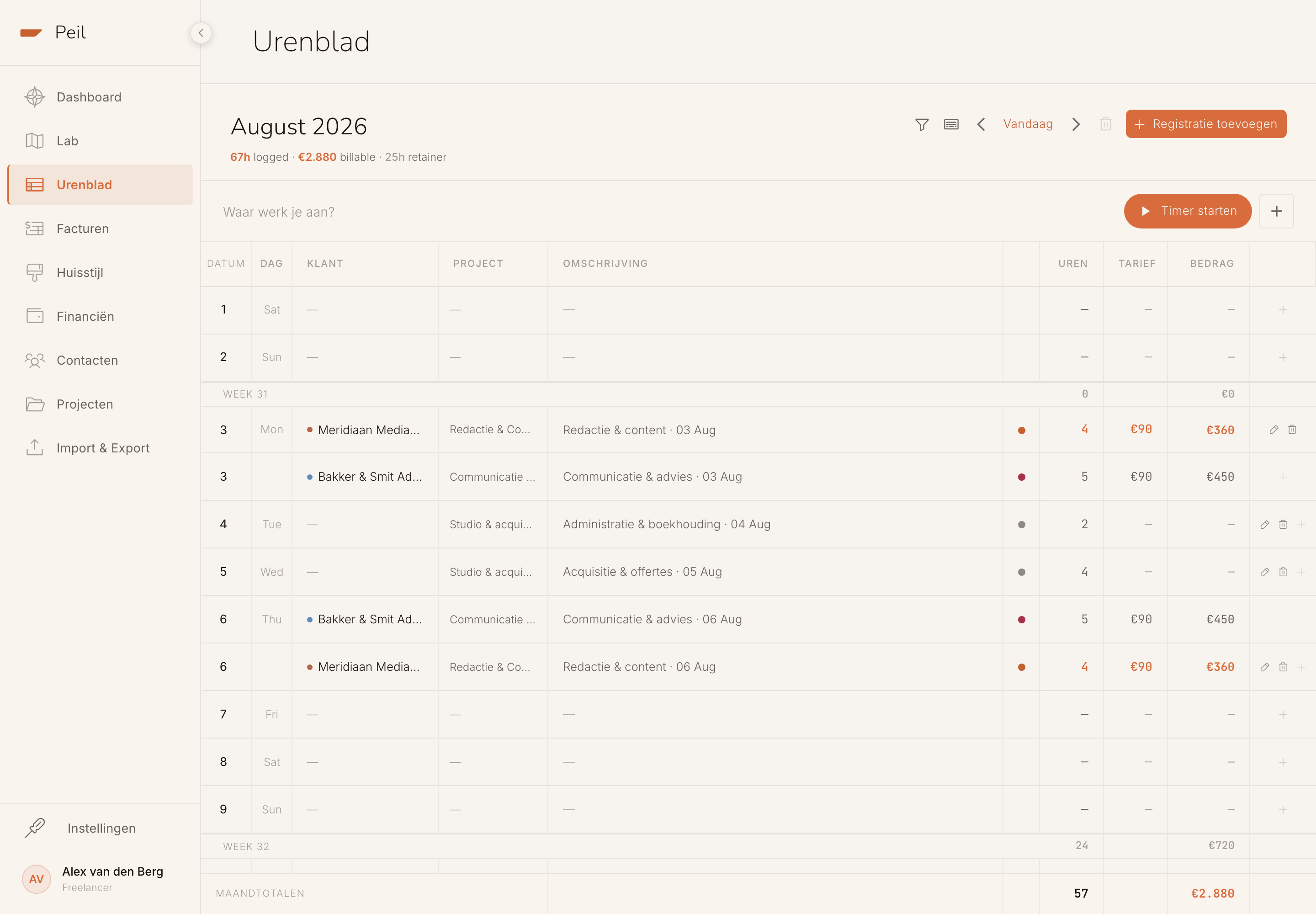
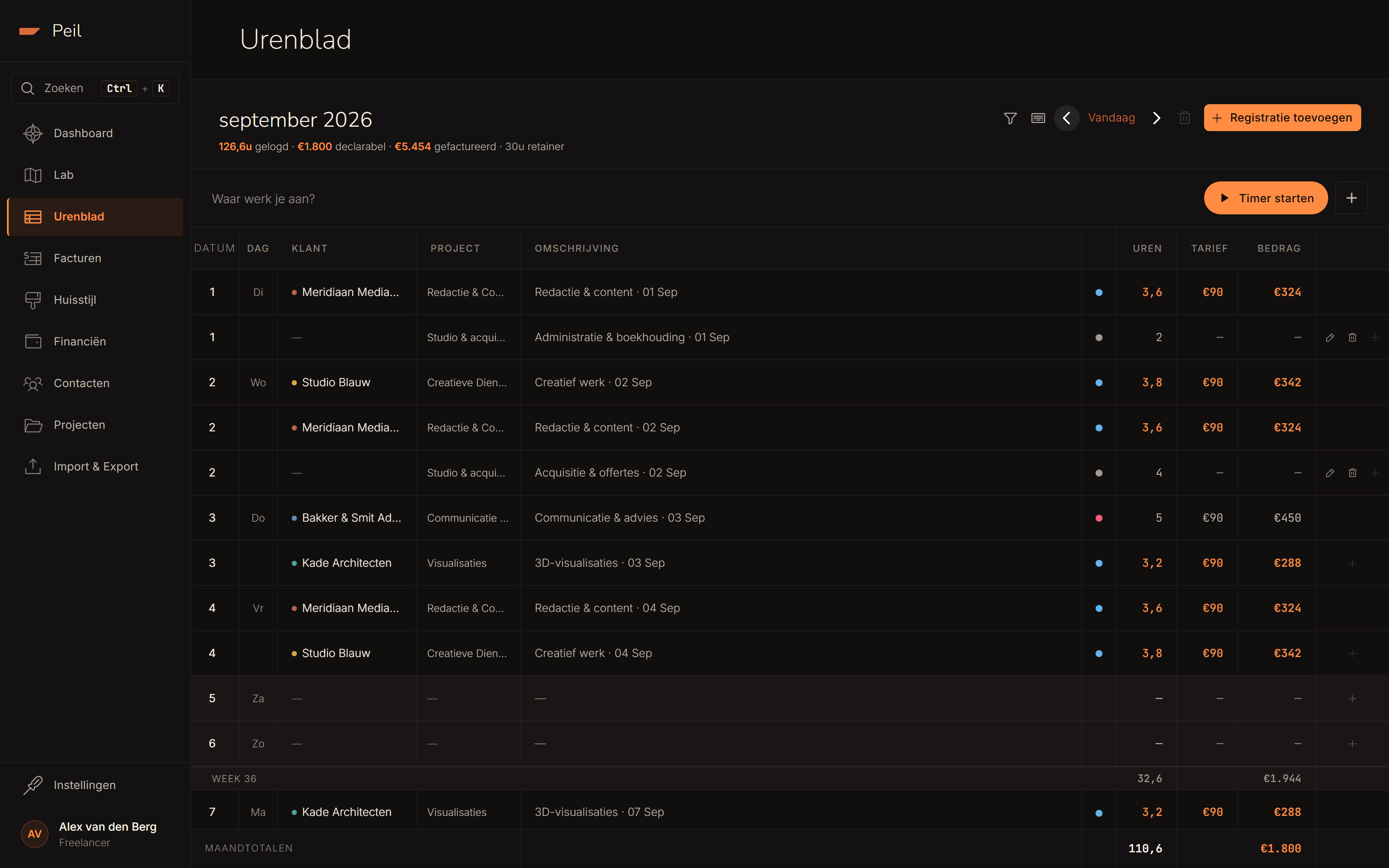
Het urenblad: elke regel is een registratie, gegroepeerd per week met weektotalen.
Statuspunten lezen
Elke registratie is declarabel of intern: declarabele uren factureer je aan een klant en tellen mee in je NER-berekening, interne uren (overhead, acquisitie, administratie) registreer je voor eigen inzicht en drukken je NER niet omlaag.
Het puntje voor elke regel vertelt in één oogopslag waar die uren staan: nog te factureren, al op een (concept)factuur, betaald of verlopen. Solide betekent vastgelegd, een hol randje betekent nog in beweging, zoals een schets of werk op een vaste prijs of retainer. Op een gefactureerde regel klikken opent de bijbehorende factuur.
Een reeks selecteren
Klik op het datumvak links van een regel om die registratie te selecteren. Houd Shift
ingedrukt en klik op een andere regel om alles daartussen in één keer te selecteren, precies
zoals in een spreadsheet. Met ⌘/Ctrl-klik voeg je losse regels toe aan een
bestaande selectie zonder de rest te verliezen.
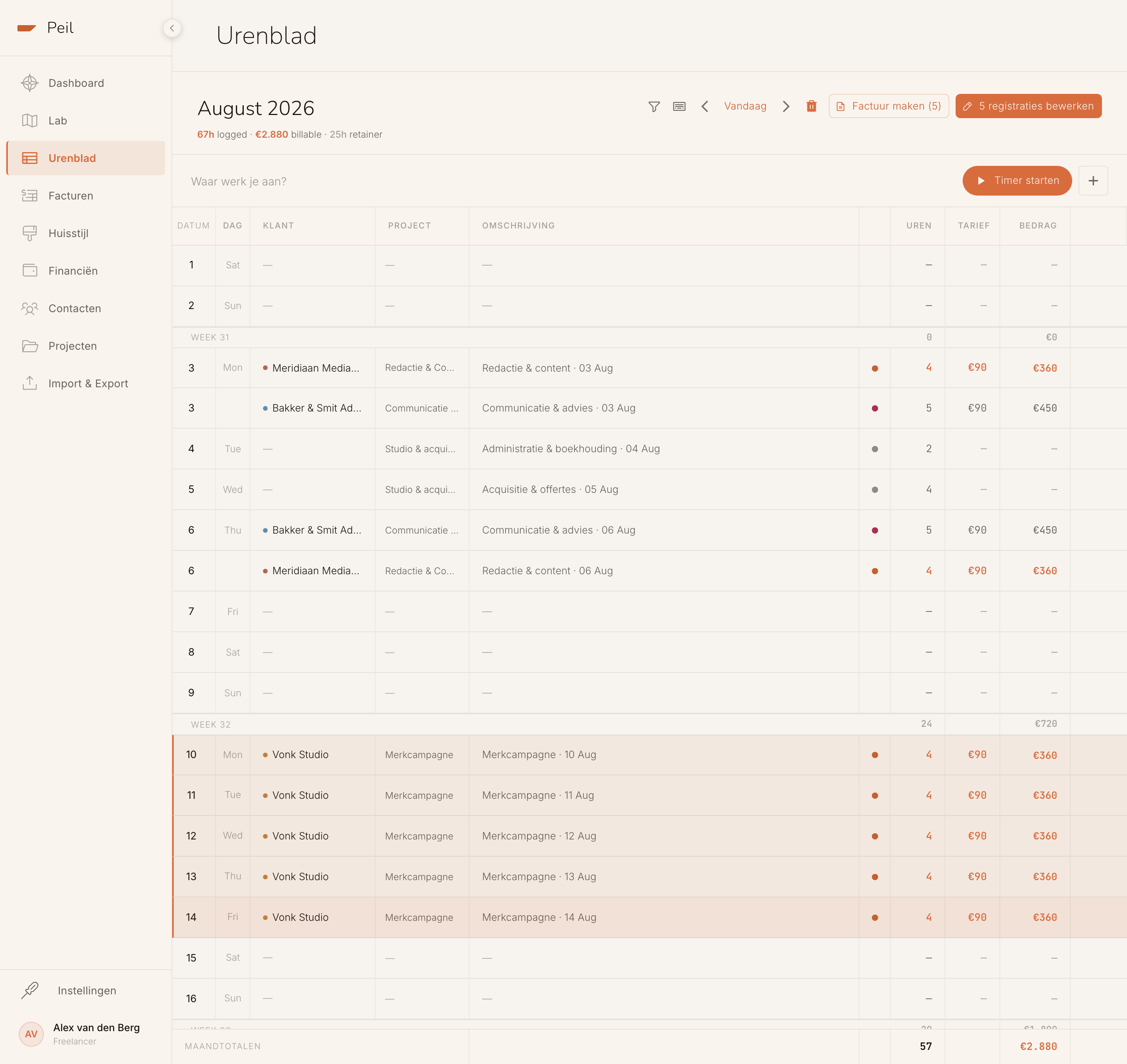
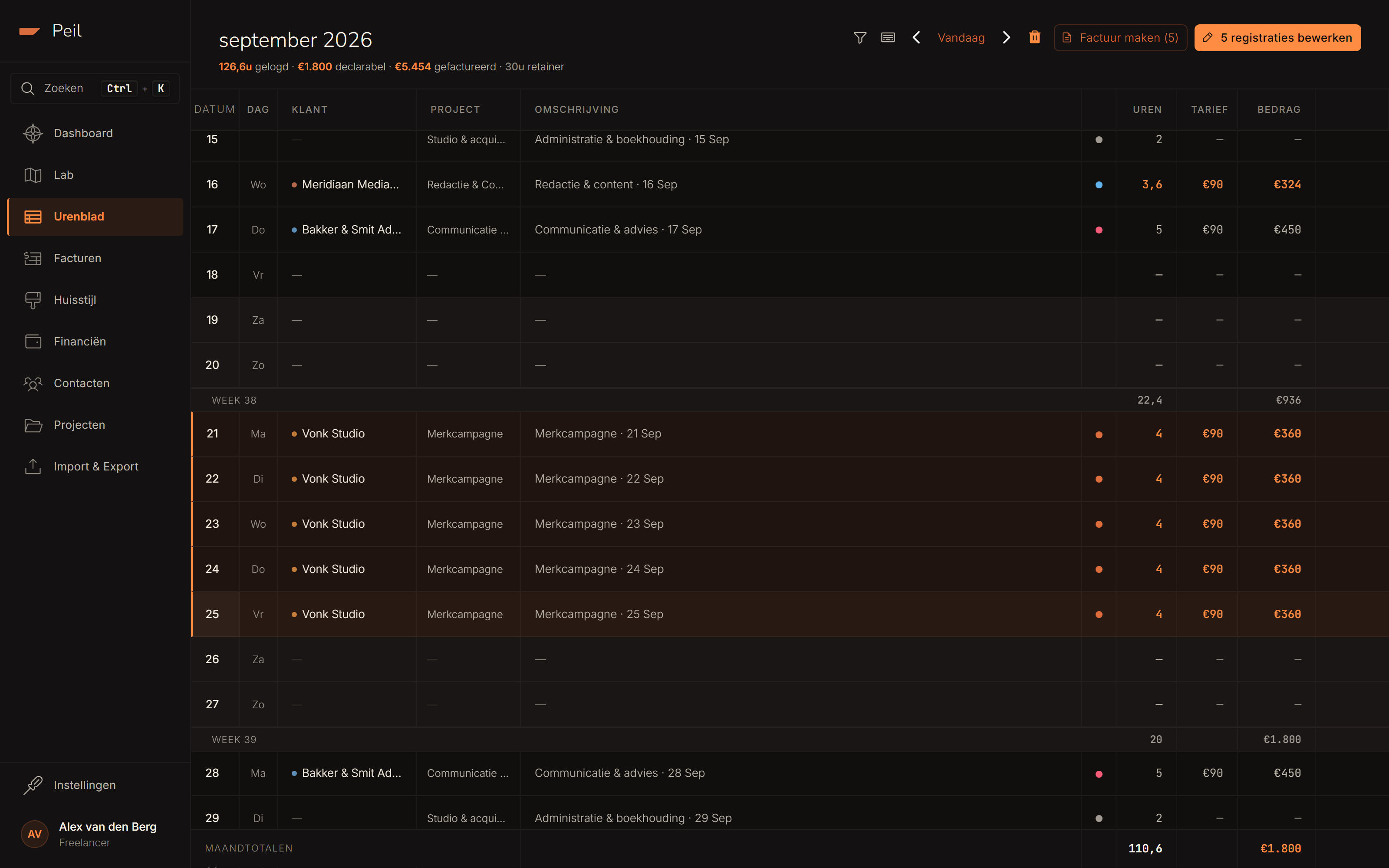
Shift+klik selecteert de hele reeks tussen de eerste en de laatste klik.
Meerdere registraties in één keer bewerken
Zodra je meer dan één regel selecteert, verandert de knop rechtsboven in "[aantal] registraties bewerken". Daarmee pas je klant, project, uren, tarief, activiteiten of de declarabel-status toe op de hele selectie tegelijk. Handig na een dag met vijf identieke regels voor dezelfde klant.
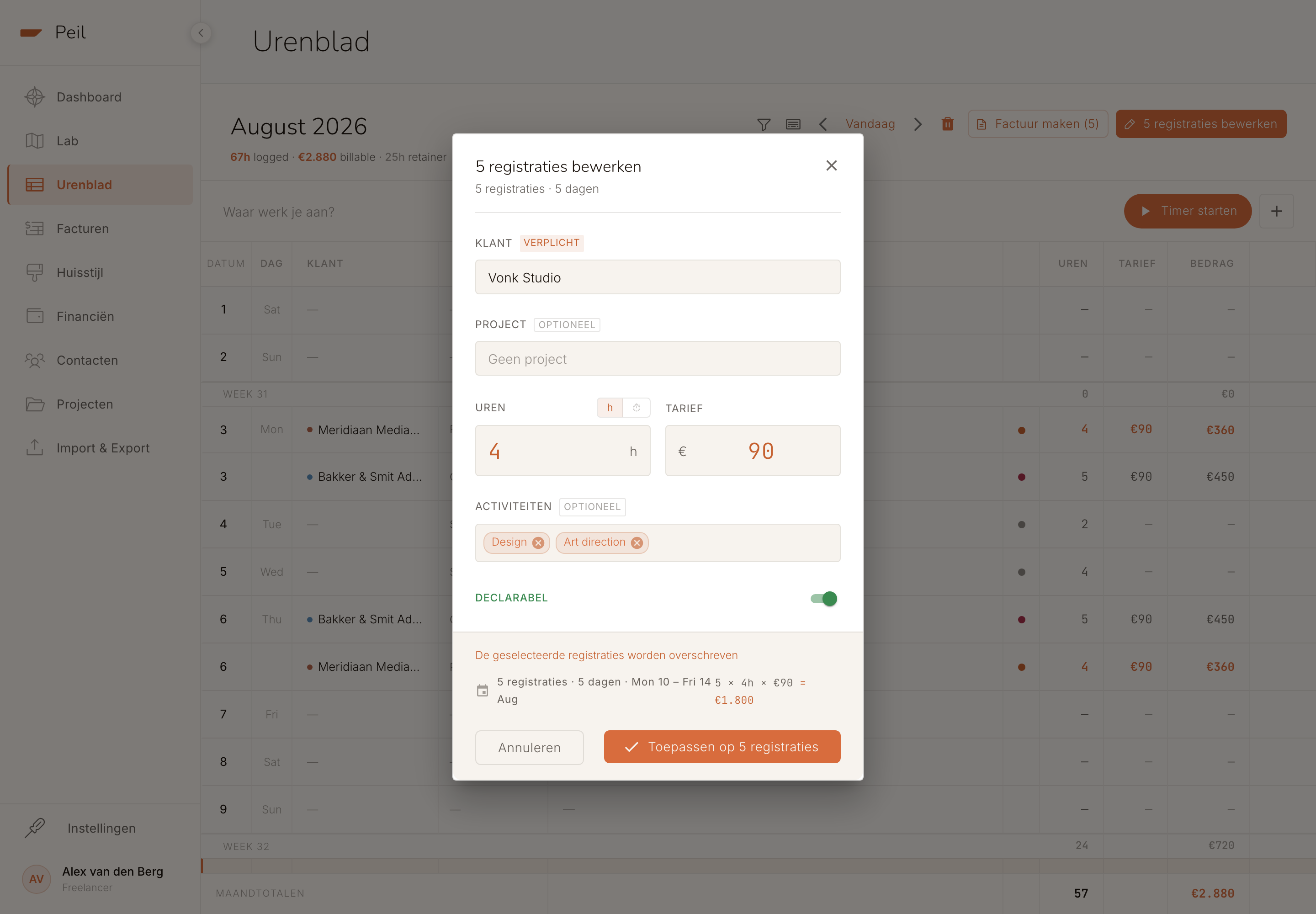
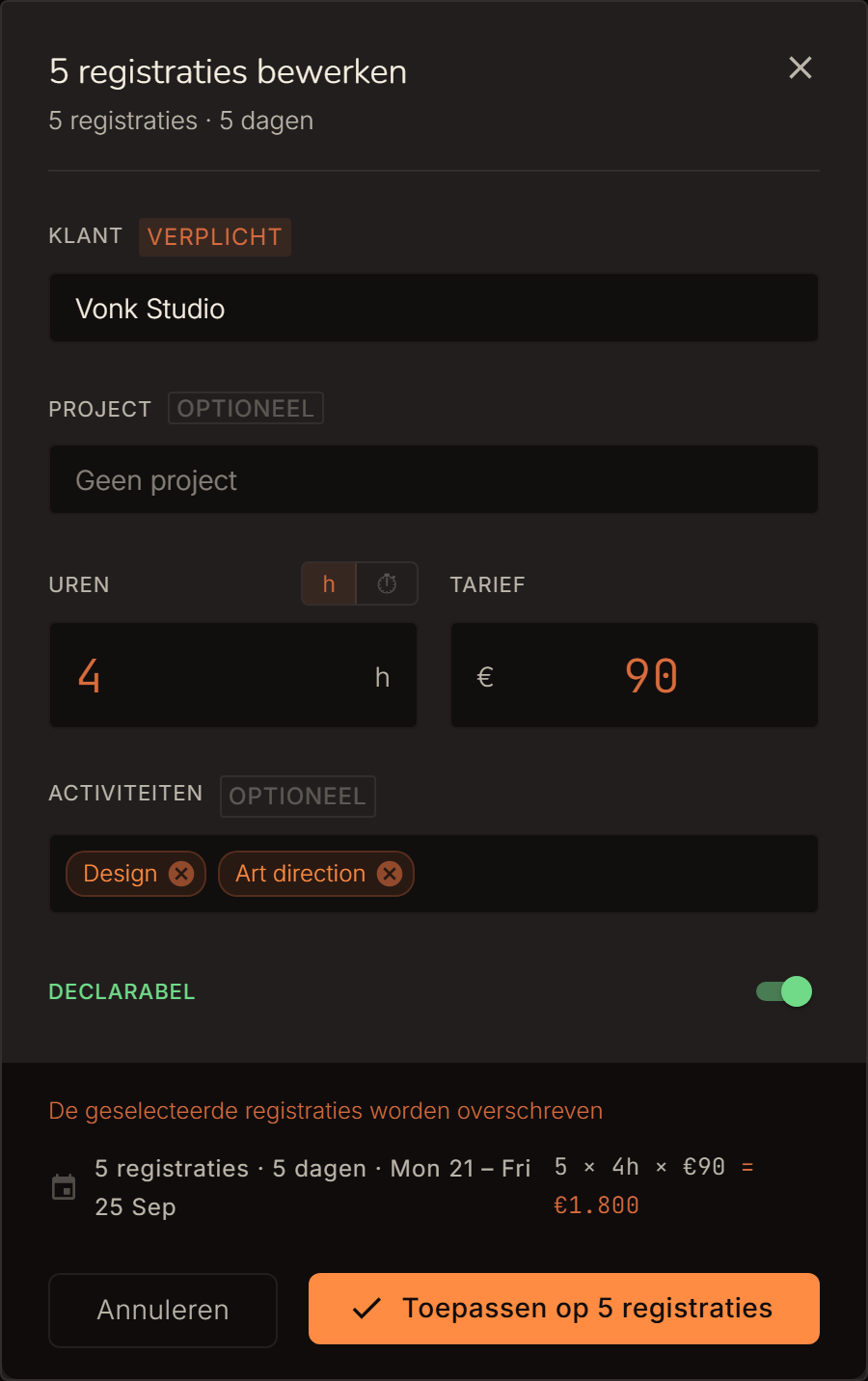
Onderaan zie je live wat de wijziging betekent voordat je 'm bevestigt.
Alleen velden die je invult worden overschreven. Laat je een veld leeg, dan blijft de bestaande waarde van elke regel staan, handig als de regels onderling al verschillen.
Een cel direct aanpassen
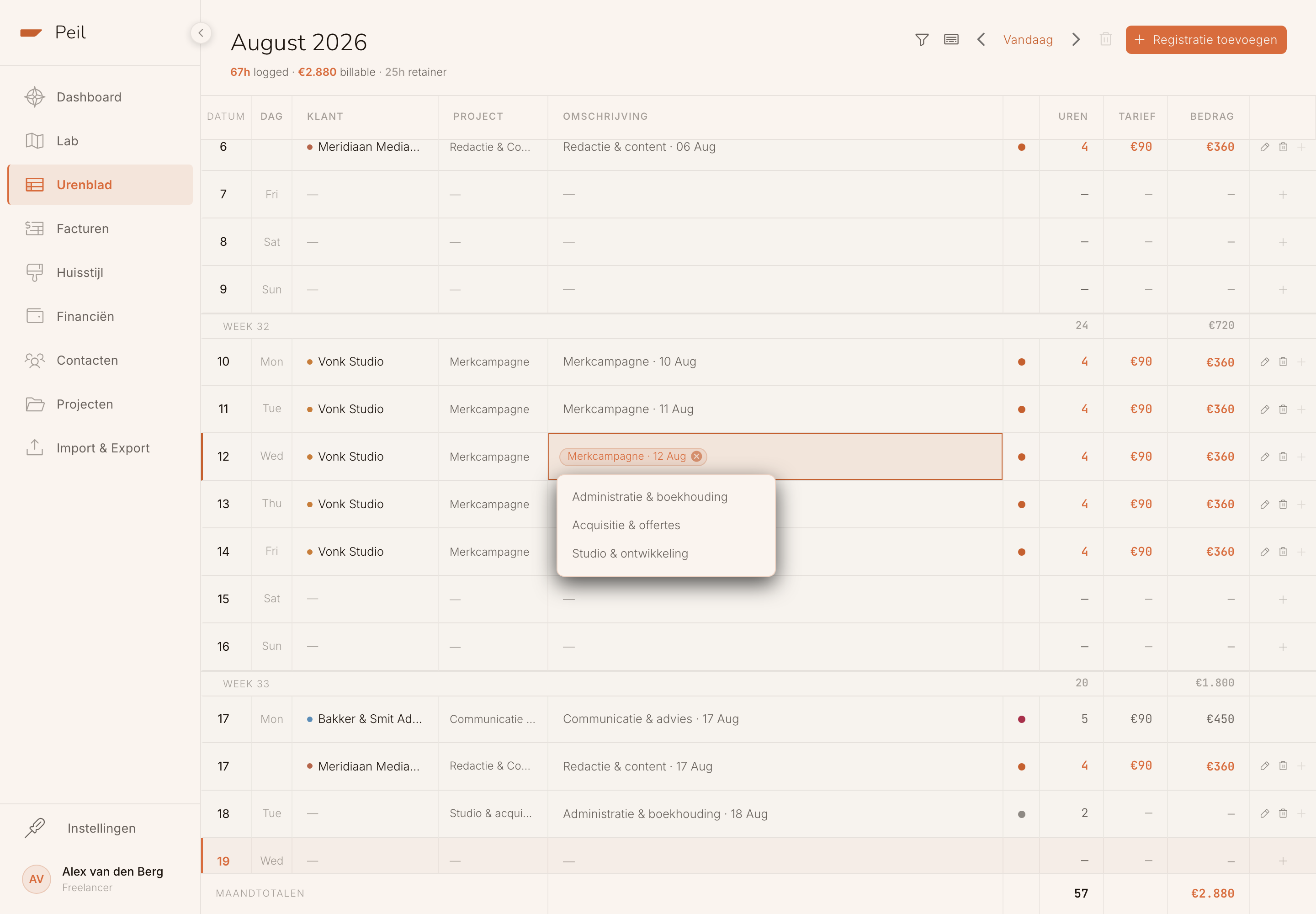
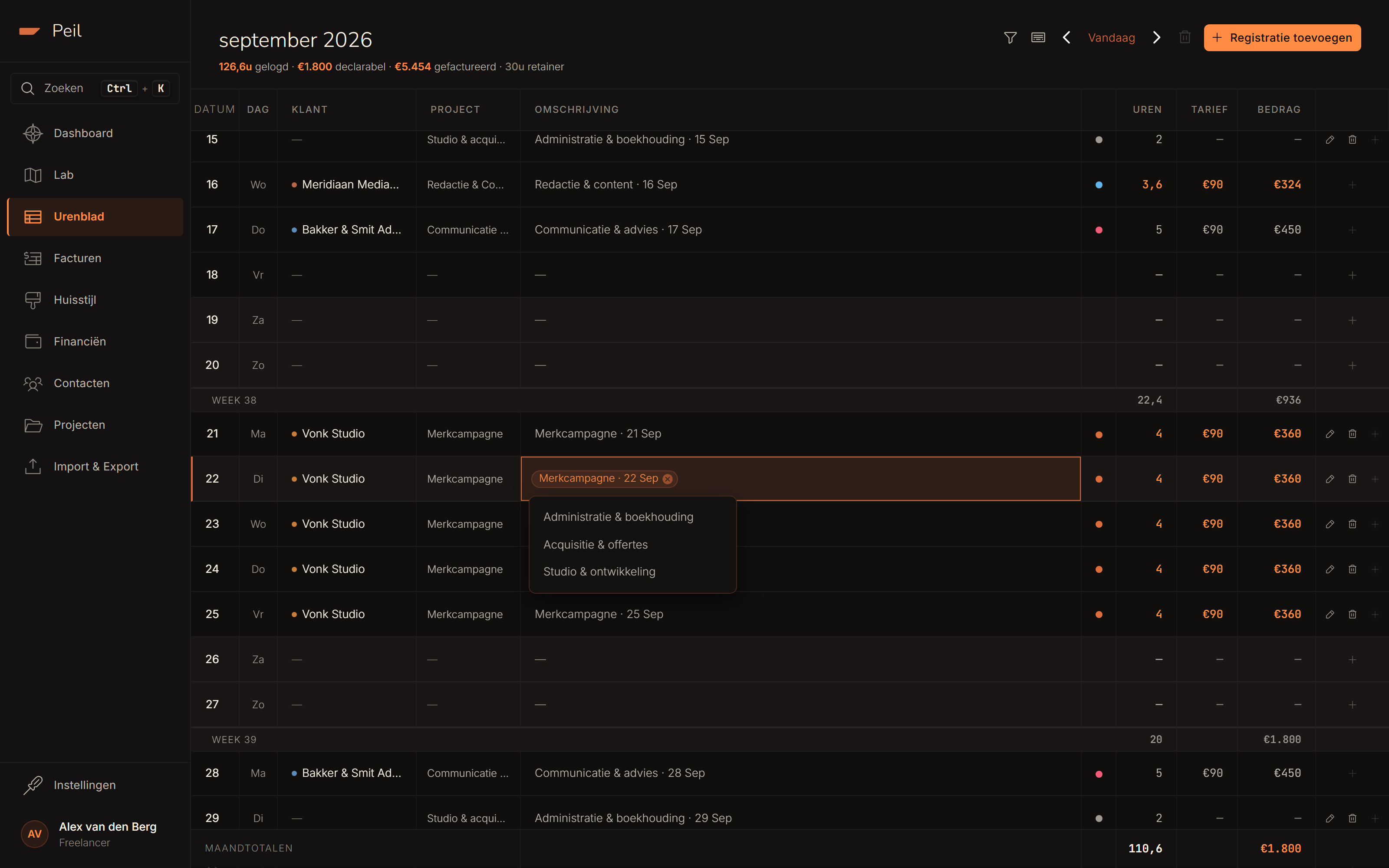
Klik op een cel om 'm te selecteren en druk op Enter om te gaan bewerken, of
dubbelklik direct. Wijzigingen aan de omschrijving worden ook meegenomen in de activiteiten van
die registratie.
Kopiëren en plakken vanuit Excel
Selecteer regels en druk op ⌘/Ctrl+C om ze te kopiëren als
tekst met tabs ertussen (TSV). Plak dat rechtstreeks in Excel of Google Sheets. Andersom werkt
ook: kopieer regels uit een spreadsheet en plak ze met ⌘/Ctrl+V
in het urenblad om ze als nieuwe registraties aan te maken.
Peil herkent getallen als uren en tarief ongeacht op welke kolom ze staan, en herkent een datum als die vooraan staat. Voor het betrouwbaarste resultaat raden we deze kolomvolgorde aan, zonder kopregel:
Datum       Klant   Project   Omschrijving         Uren   Tarief
2026-08-20  Acme    Website   SEO verbeteringen    8      23
Herkent Peil een klant- of projectnaam niet, dan maakt Peil er automatisch een aan en koppelt de registratie eraan. Nieuwe projecten krijgen het type "Folder".
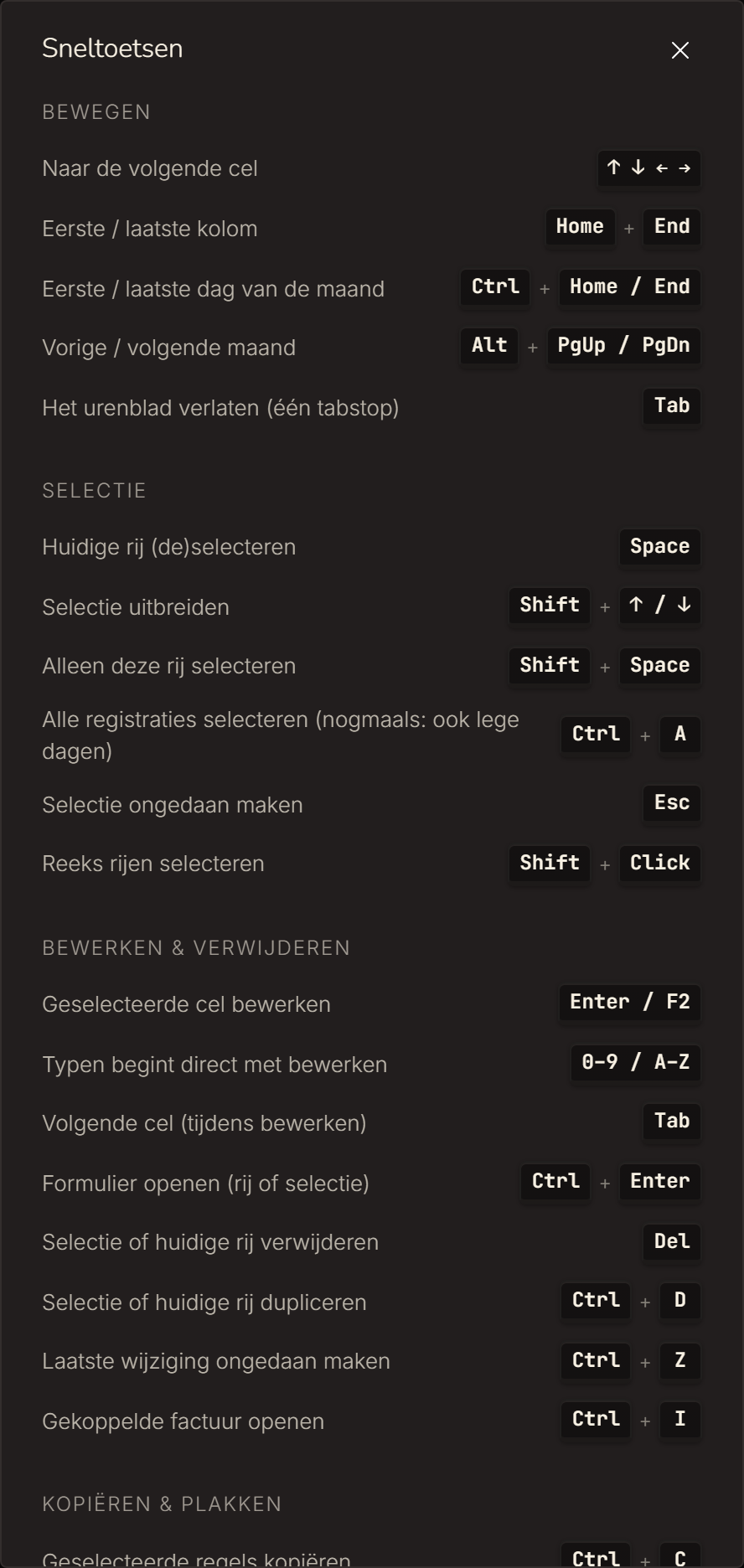
Alle sneltoetsen op een rij
Klik op het toetsenbord-icoon naast de datumnavigatie, of druk op ?, voor het
volledige overzicht:
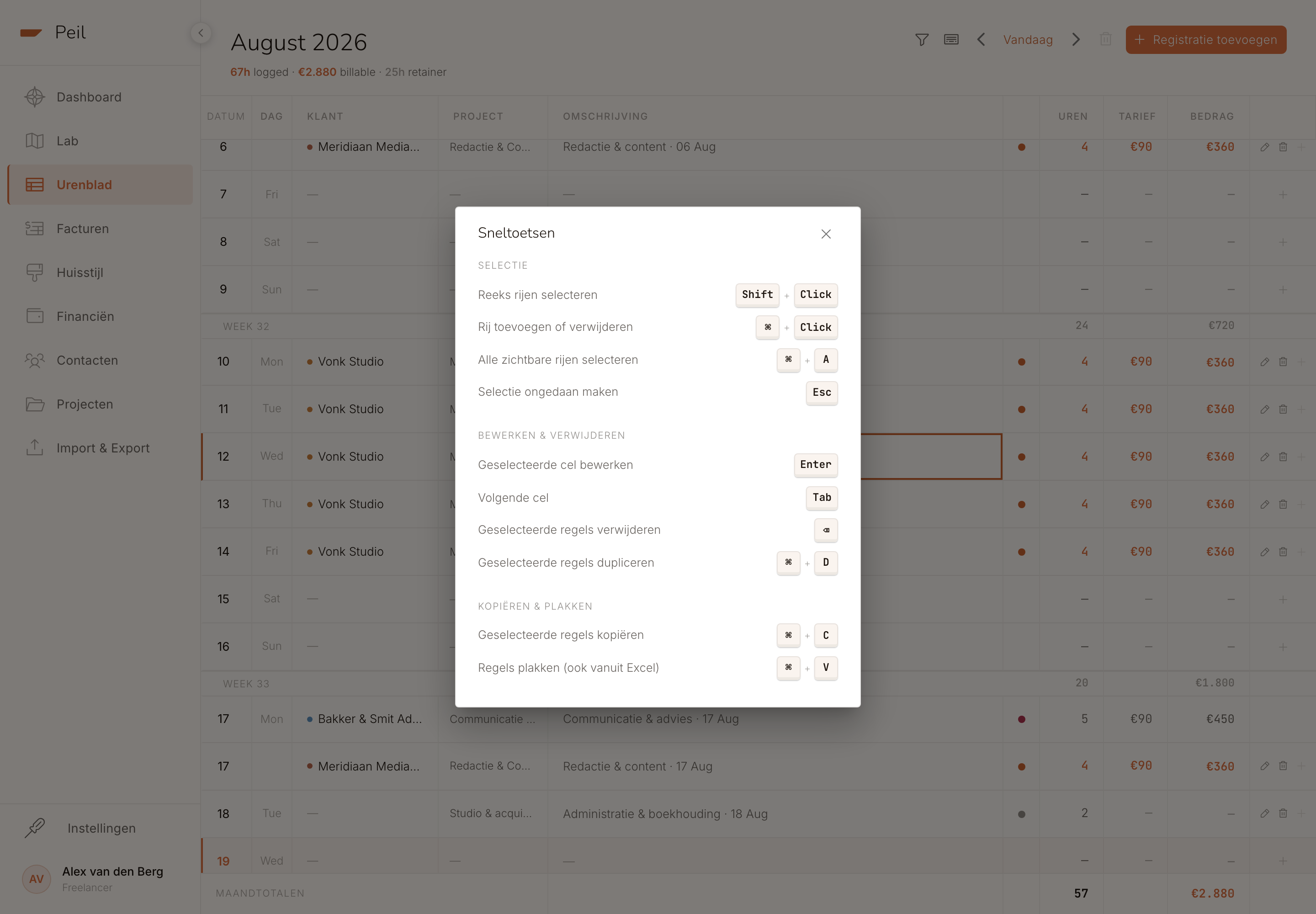
| Actie | Sneltoets |
|---|---|
| Reeks regels selecteren | Shift + klik |
| Regel toevoegen aan/verwijderen uit selectie | ⌘/Ctrl + klik |
| Alle zichtbare regels selecteren | ⌘/Ctrl + A |
| Selectie ongedaan maken | Esc |
| Geselecteerde cel bewerken | Enter |
| Volgende cel | Tab |
| Geselecteerde regels verwijderen | Delete |
| Geselecteerde regels dupliceren | ⌘/Ctrl + D |
| Laatste wijziging ongedaan maken | ⌘/Ctrl + Z |
| Kopiëren | ⌘/Ctrl + C |
| Plakken (ook vanuit Excel) | ⌘/Ctrl + V |
De meeste wijzigingen kun je ongedaan maken. Na het verwijderen, plakken of dupliceren van regels toont Peil kort een "ongedaan maken"-melding; daarnaast draai je de laatste wijziging altijd terug met⌘/Ctrl+Z, ook een bewerkte cel of een bulkbewerking. Dat werkt tot vijf minuten na de wijziging en zolang je de pagina niet herlaadt. Alles wat Peil namens jou mailt — een factuur, een kopie ervan of een herinnering — wacht vijf seconden, zodat je het nog kunt annuleren. Daarna is het onderweg. Een ontvangen betaling kun je niet terugdraaien.
Zie ook Een factuur maken en versturen voor hoe je vanuit deze registraties een factuur opstelt.