Alles wat je klant van je ziet, geef je op één plek vorm: de factuur-PDF, de e-mail waarin hij binnenkomt en het portaal waar je klant hem opent. De ontwerp-editor toont naast elke aanpassing een live voorbeeld, zodat je precies ziet wat je klant straks ontvangt.
De ontwerp-editor is onderdeel van Peil Pro. Op het gratis plan versturen je facturen met het standaardsjabloon; het aanpassen van sjabloon, kleuren, logo en huisstijl zit in Pro.
Je opent de editor via peil.app/design of vanuit de factuurpagina. Bovenaan staan drie tabbladen: Factuur, E-mail en Klantportaal. De Factuur-tab bepaalt de PDF; de andere twee zetten je merk op de klantgerichte kanalen.
De Factuur-tab
Hier ontwerp je de PDF. Links staan de knoppen, rechts het factuurvoorbeeld dat binnen een halve seconde meebeweegt met elke wijziging.
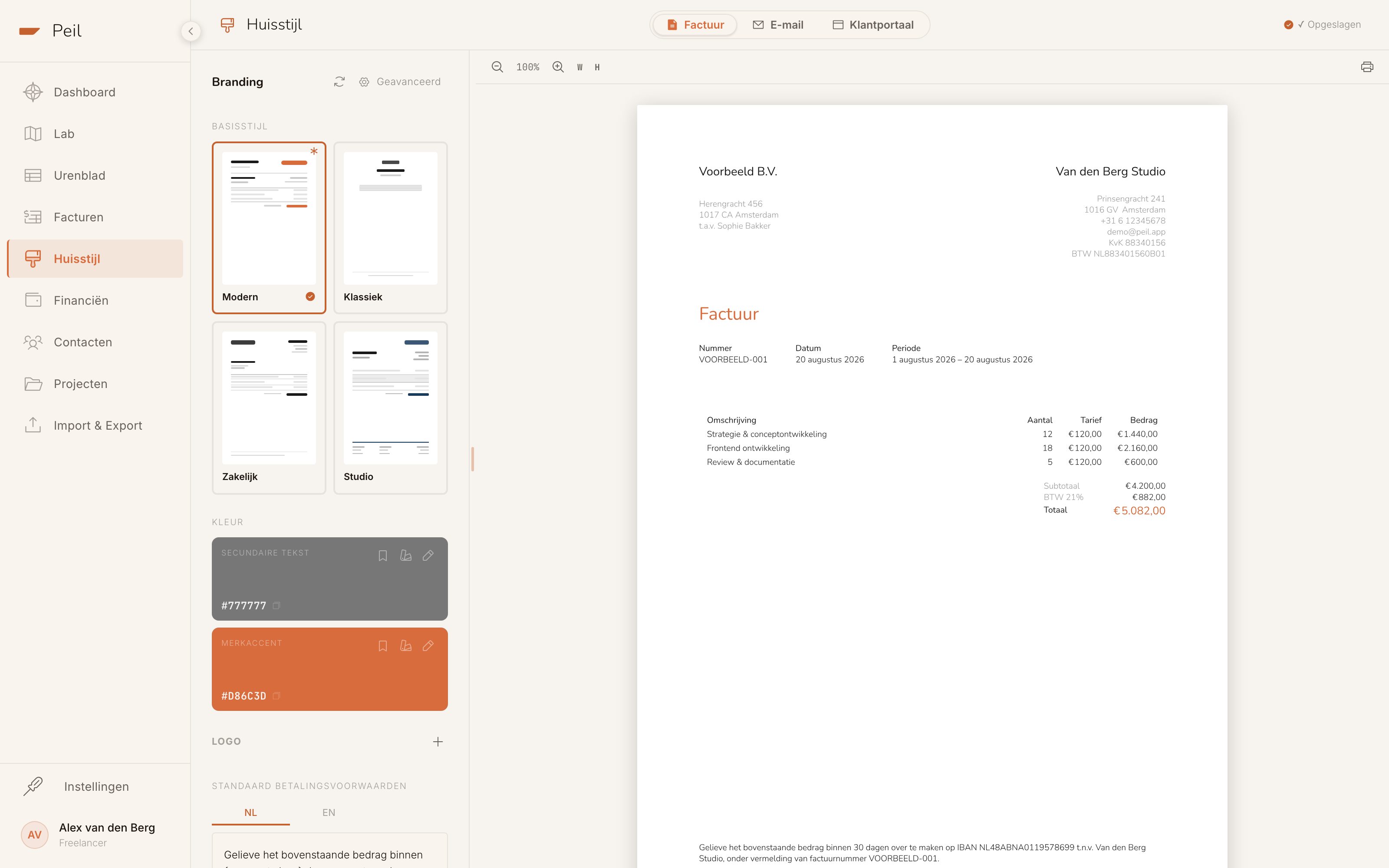
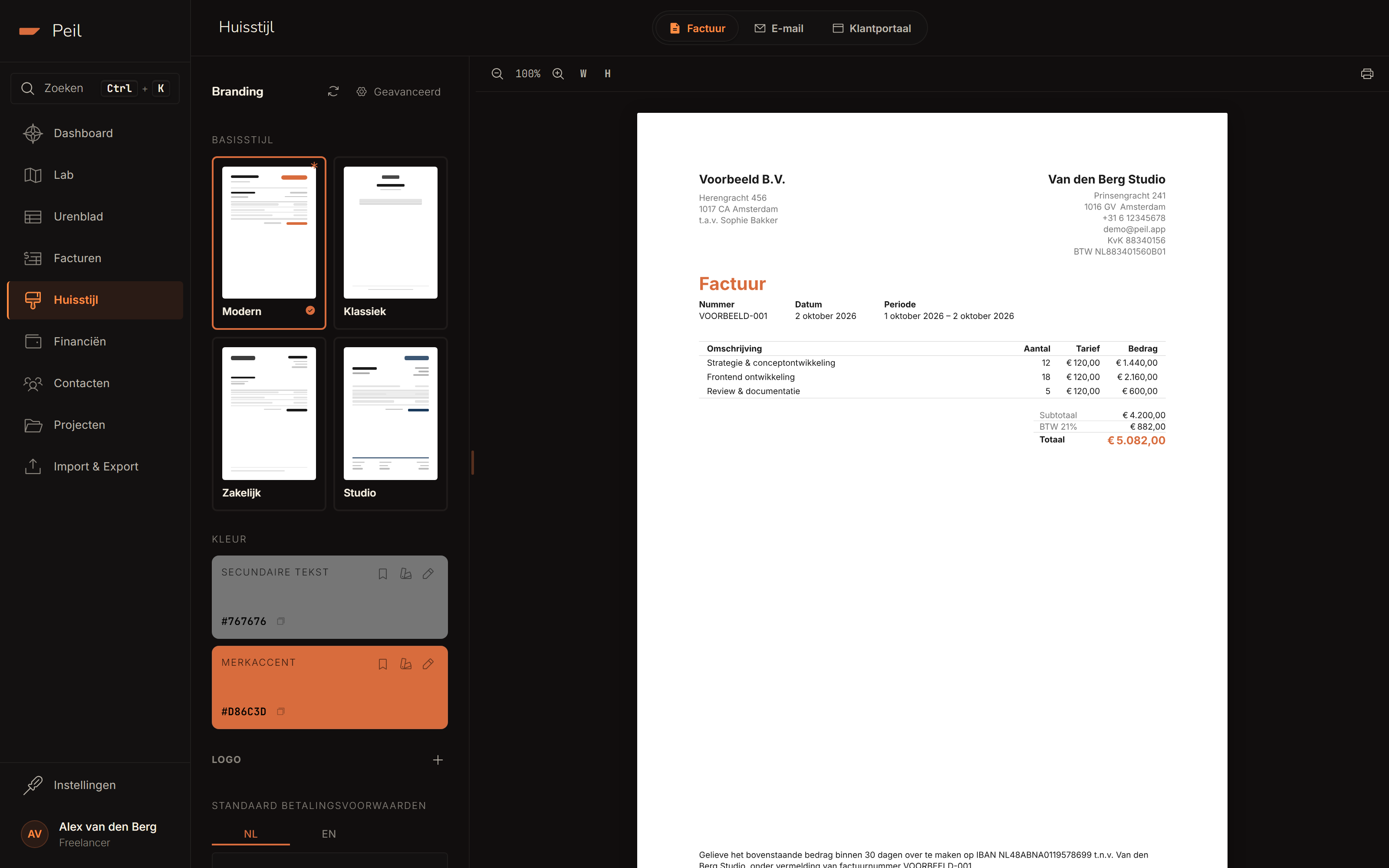
Je begint met een basisstijl. Het sjabloon bepaalt vooral de indeling: waar je logo staat en hoe jouw gegevens en die van je klant zijn geplaatst. Kleur, typografie en tabelopmaak pas je daarna los aan, welk sjabloon je ook kiest. De vier verschillen dus in opbouw, niet in een vaste stijl:
- Modern – tweekoloms kop: jouw gegevens en die van de klant naast elkaar.
- Klassiek – gecentreerde kop over de volle breedte.
- Zakelijk – logo linksboven, factuurgegevens rechtsboven, adresblok eronder.
- Studio – logo prominent, volle breedte, driekoloms voet.
Daaronder stel je je merkaccent in (de kleur van koppen en accenten) en upload je je logo. Meer heb je niet nodig voor een verzorgde factuur: kies een indeling, zet je kleur, sleep je logo erin.
Geavanceerde instellingen
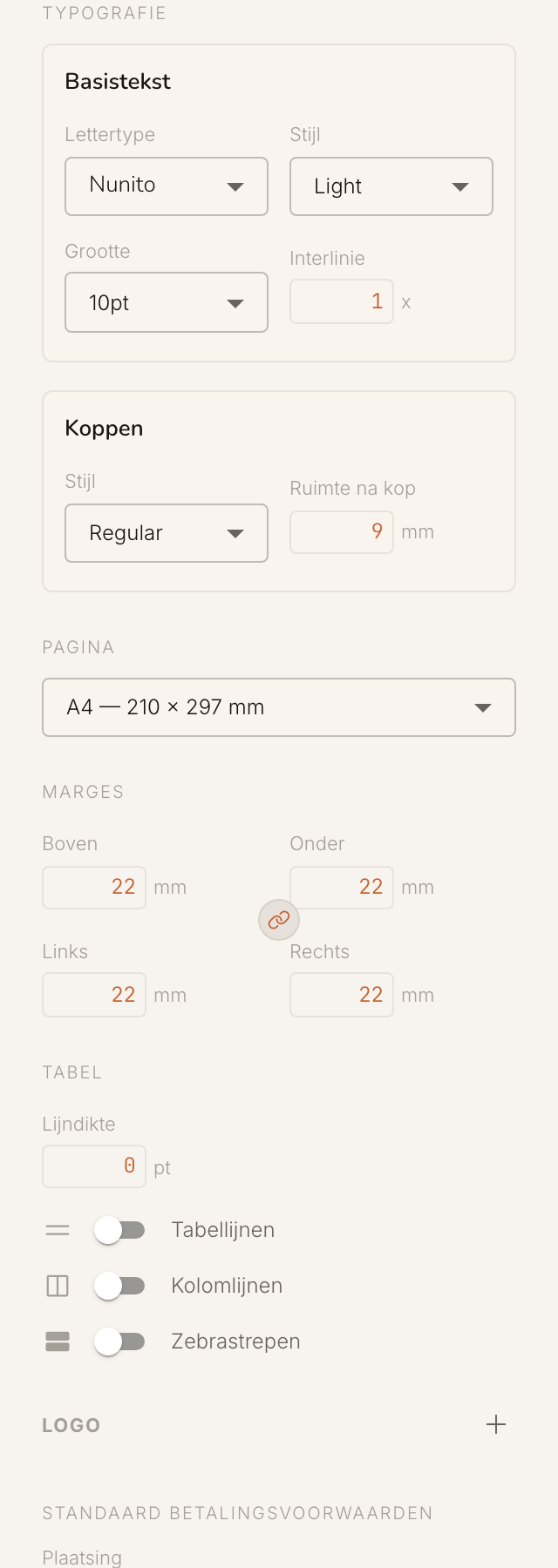
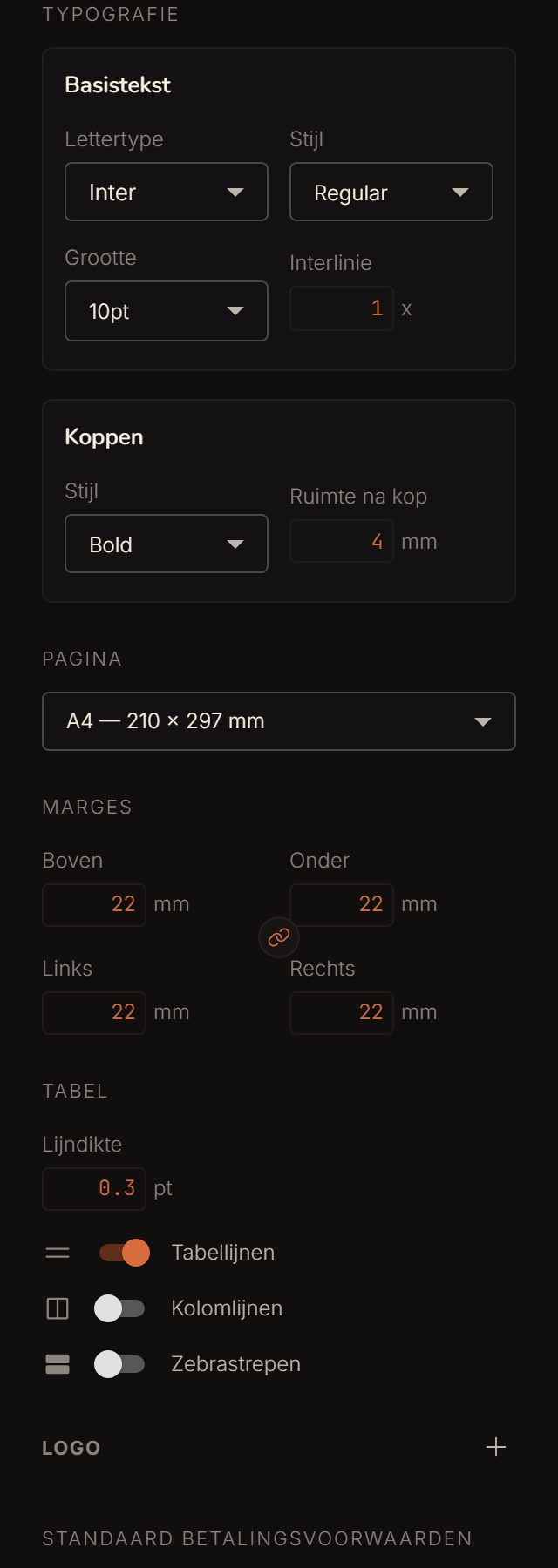
Met de knop Geavanceerd klap je de fijnregeling uit. Handig als je een bestaande huisstijl exact wilt volgen:
- Typografie – lettertype, stijl, grootte, interlinie en ruimte na koppen, apart voor de basistekst en de koppen.
- Marges – boven, onder, links en rechts, met de optie om alle vier te koppelen.
- Tabel – tabellijnen aan of uit, zebrastrepen en de lijndikte.
- Kleur – naast het accent ook de secundaire tekst en de tekstkleur.
Onderin stel je je standaard betalingsvoorwaarden in. Die tekst wordt
automatisch ingevuld bij elke nieuwe factuur en blijft per factuur bewerkbaar. Je gebruikt er
variabelen in – klik op {iban}, {naam} of
{betalingstermijn} om ze in te voegen; Peil vult ze per factuur in.
Klik Opslaan als het klopt, of Terug naar standaard om het sjabloon terug te zetten. Btw-uitzonderingen (KOR, verlegd) en het instellen van herinneringen vind je in Btw en herhalende facturen.
De E-mail-tab
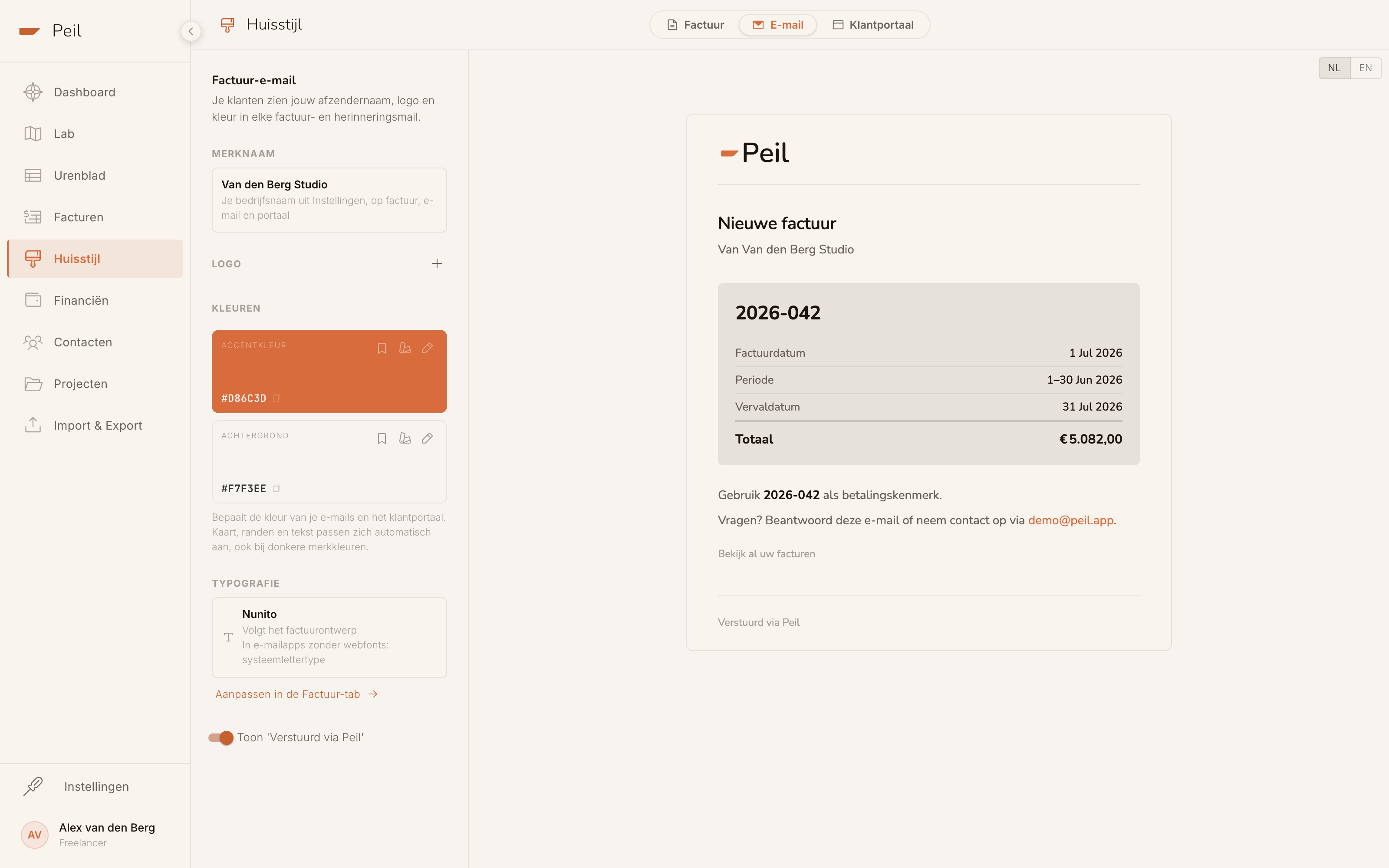
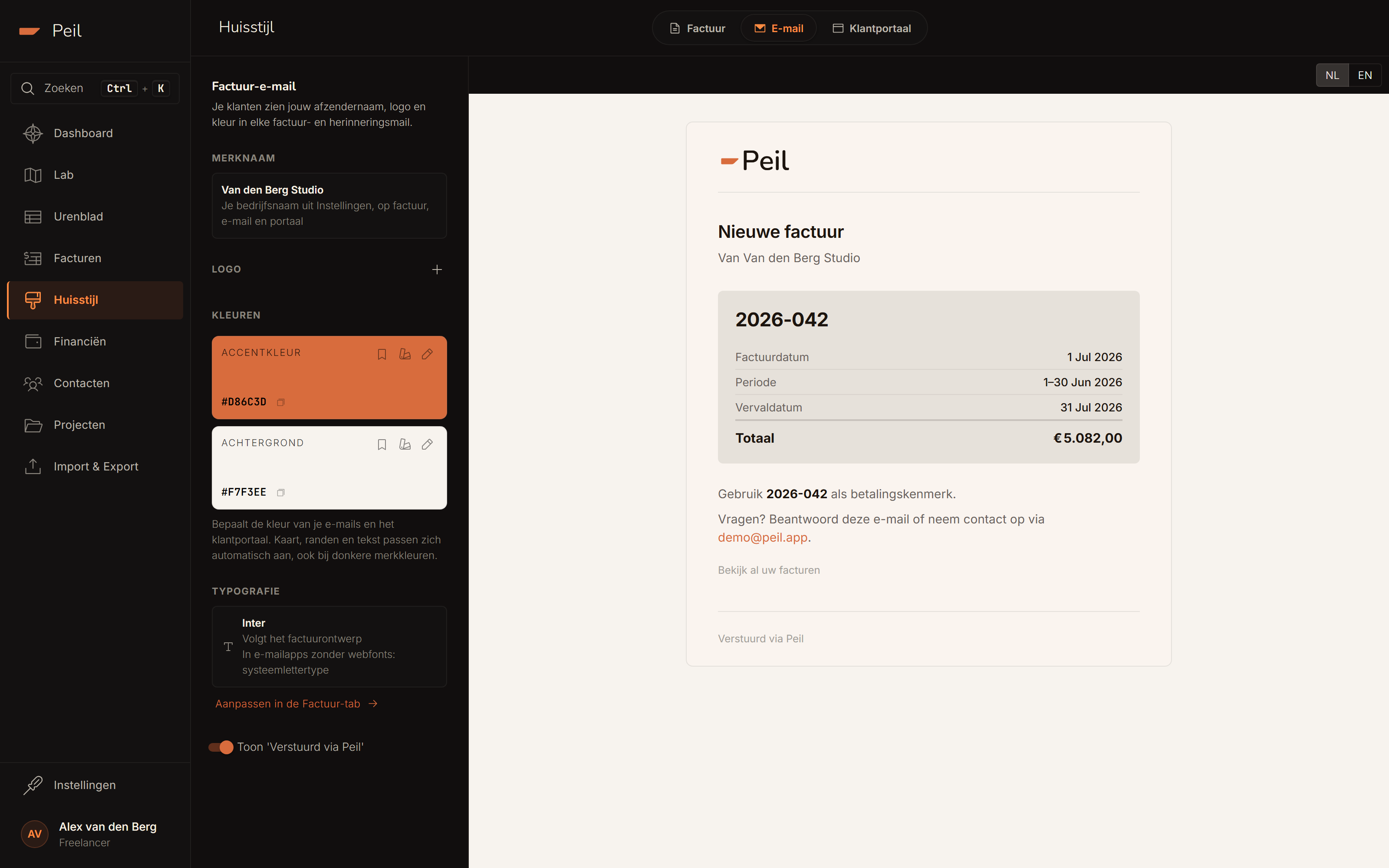
Je facturen komen bij je klant binnen als e-mail. Op de E-mail-tab zet je daar je eigen merk op: je klant ziet jouw afzendernaam, logo en kleur in elke factuur- en herinneringsmail. Kies een achtergrond (van warm wit tot inkt) – kaart, randen en tekst passen zich automatisch aan, ook bij een donkere merkkleur. Met de schakelaar NL/EN bekijk je het voorbeeld in beide talen.
De Klantportaal-tab
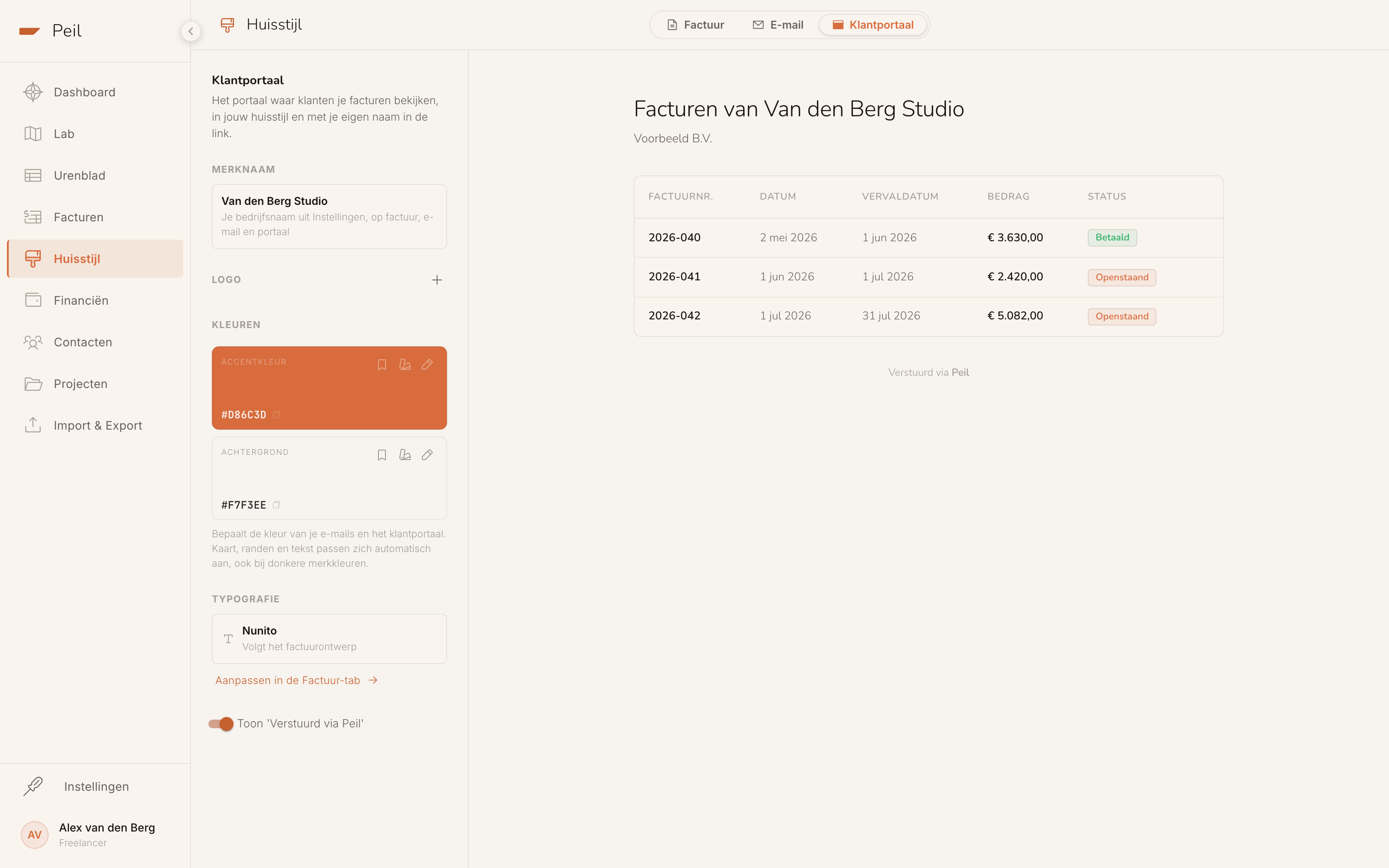
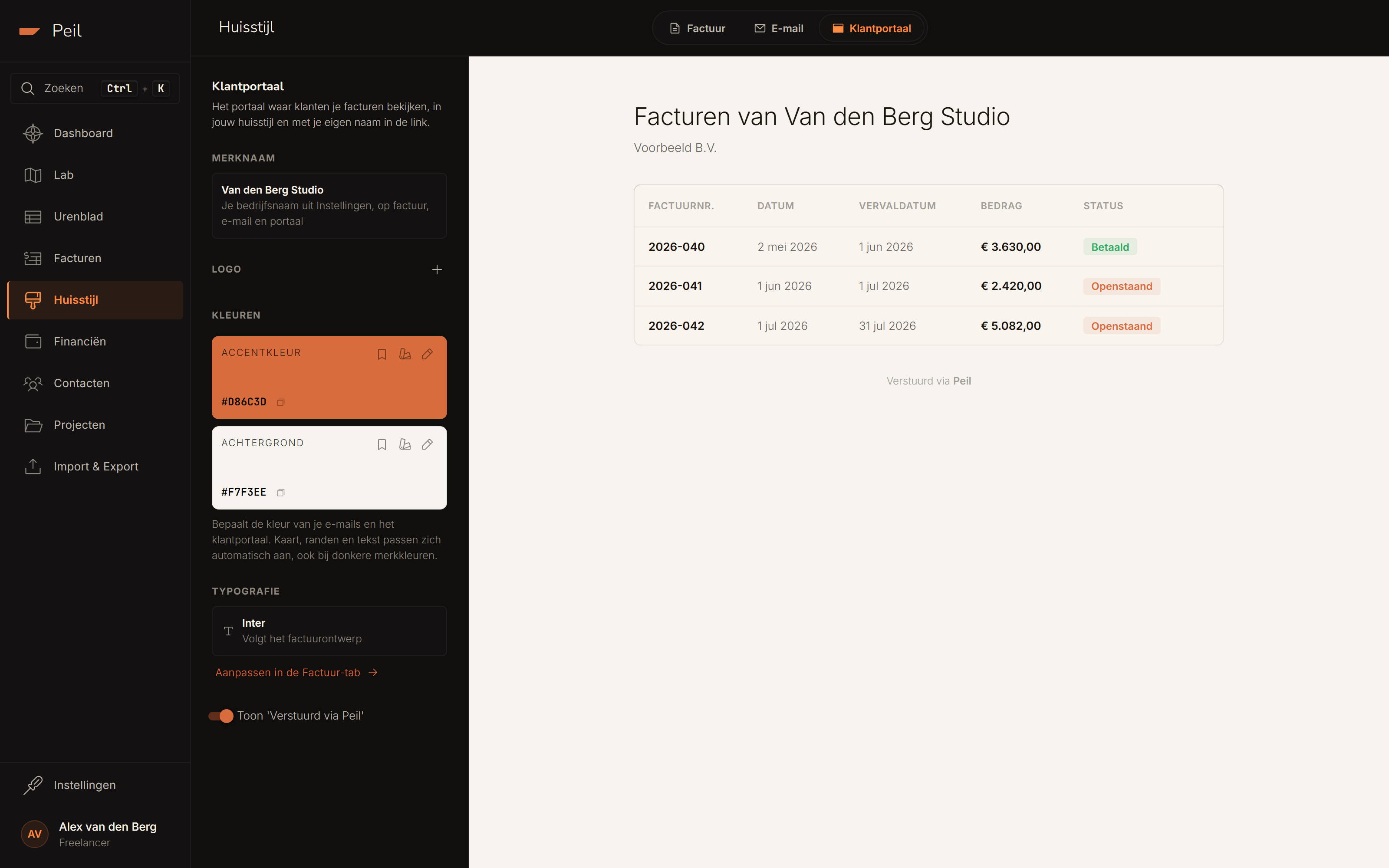
Het klantportaal is de pagina waar je klant zijn facturen bekijkt en downloadt, zonder in te loggen. De branding die je hier instelt – naam, logo, kleur en achtergrond – geeft dat portaal jouw huisstijl. Het voorbeeld rechts is het échte portaal met voorbeeldfacturen erin, dus wat je ziet is precies wat je klant ziet.
Je eigen merk op e-mail en portaal is de white-label-laag van Peil Pro. Daar hoort ook een portaallink met je eigen naam erin bij. Meer over het portaal zelf lees je bij het versturen van een factuur.
Zie Een factuur maken en versturen voor de weg van geregistreerde uren naar een verstuurde factuur.